


Stanisław Chałupczak (ebielizna.pl)
Zweryfikowany zakup


| KOD | Forma płatności | Cena | ||
|---|---|---|---|---|
|
|
290
ss_invoiceocean
2026-10-15
1.1.3.8
|
1000.00 PLN
(Cena netto) |
||

|
725
ss_invoiceocean_sub_1Y
2026-10-15
1.1.3.8
|
400.00 PLN
/rok
(Cena netto) |
||

|
724
ss_invoiceocean_sub_1M
2026-10-15
1.1.3.8
|
40.00 PLN
/miesiąc
(Cena netto) |

Rozszerzenie do Store Builder oraz Multi-Vendor, które łączy sklep z serwisem Fakturownia.pl i przenosi fakturowanie do panelu administracyjnego. Każde zamówienie niesie dane, które księgowość musi potem odtworzyć na dokumencie: nabywcę, adres, NIP, produkty z opcjami, stawki VAT, dostawę i formę płatności. Nasz addon składa z nich fakturę, proformę albo jeden z trzynastu rodzajów dokumentów Fakturowni, zapisuje numer przy zamówieniu i udostępnia PDF obsłudze sklepu oraz klientowi w historii zamówień. Dokument powstaje w formularzu, w którym przed wysłaniem można poprawić każdy szczegół, zbiorczo dla wielu zamówień albo samoczynnie po zmianie statusu. Na platformie Multi-Vendor każdy sprzedawca może fakturować na własnym koncie Fakturowni, a operator rozlicza prowizje miesięczną fakturą i dokumentuje wypłaty.
Najważniejsze funkcje
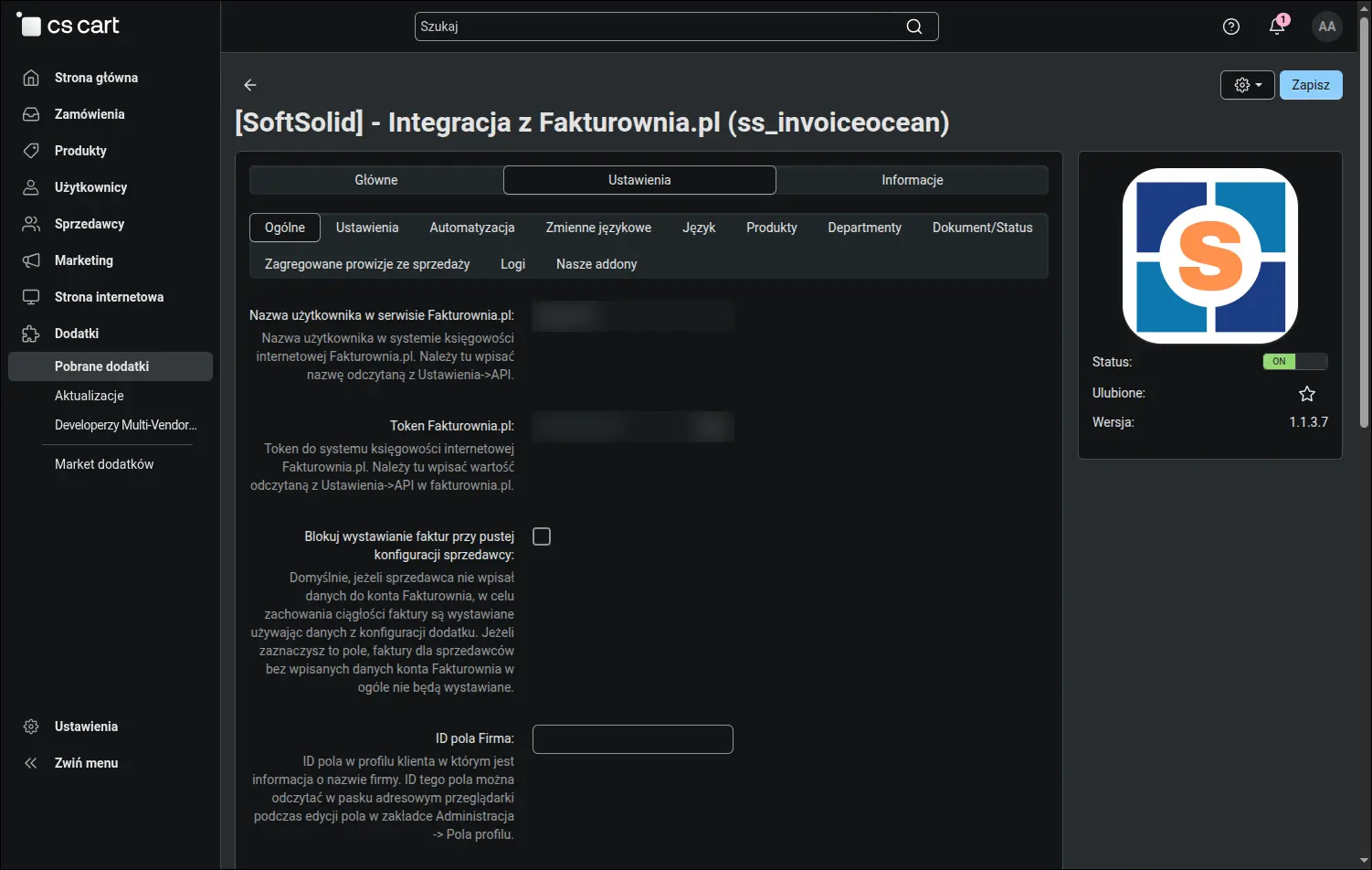
Podłączenie konta zaczyna się w zakładce Ogólne, od loginu i tokenu API Fakturowni. Tutaj wskazuje się też pole profilu, w którym klienci podają nazwę firmy, oraz pole z NIP-em, więc dane nabywcy trafiają na fakturę bez przepisywania. Operator platformy Multi-Vendor decyduje w tym miejscu, czy zamówienia sprzedawcy bez własnej konfiguracji mają być fakturowane z konta głównego, czy zablokowane. W CS-Cart z kilkoma witrynami ustawienia dodatku prowadzi się osobno dla każdego sklepu:
Zrzut ekranu 1
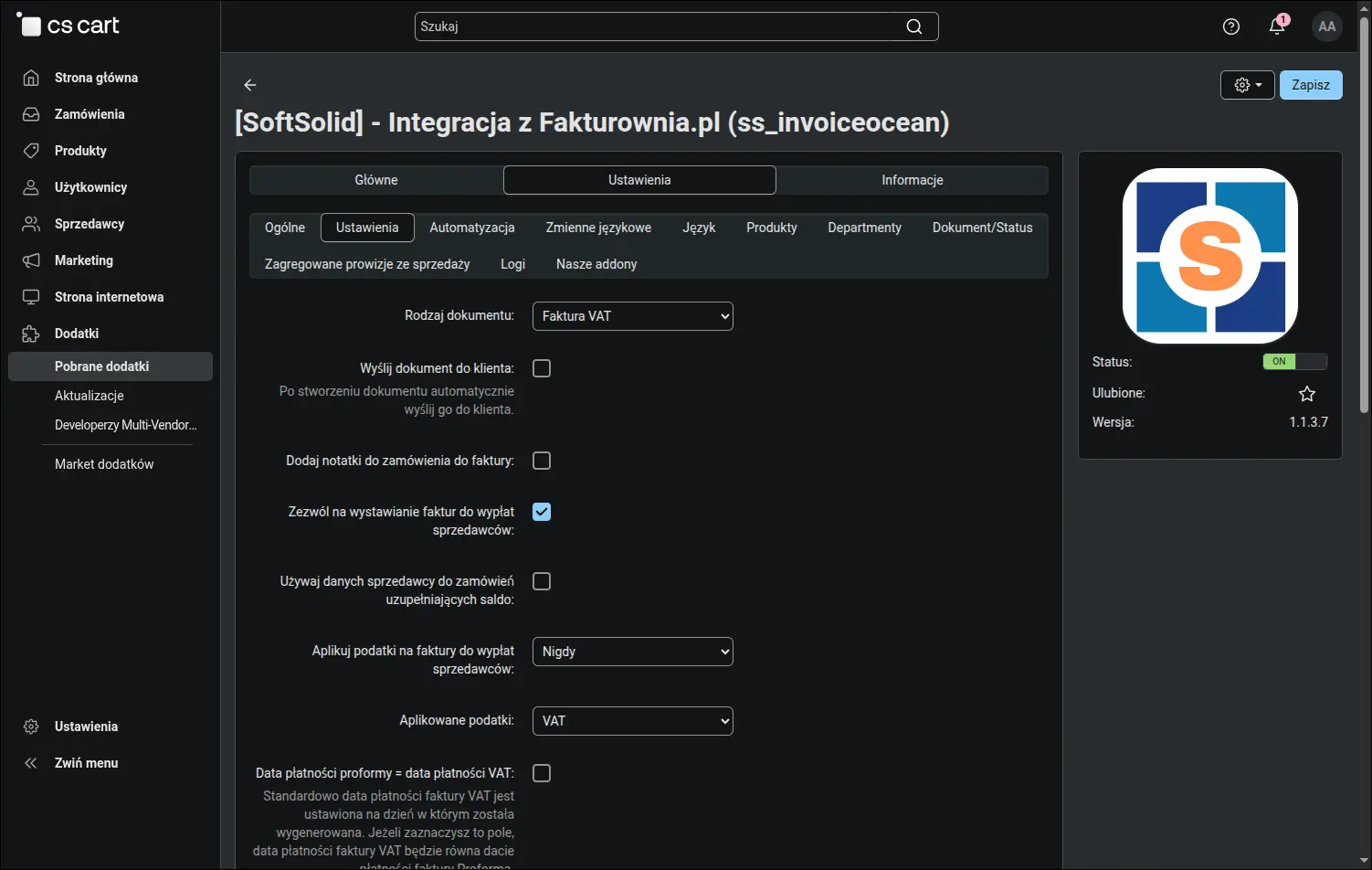
Zakładka Ustawienia określa domyślne zachowanie dokumentów dla całego sklepu: rodzaj dokumentu, wysyłkę faktury do klienta mailem z Fakturowni, przeniesienie notatek z zamówienia na fakturę i datę płatności faktury VAT przejmowaną z proformy. Obok znajdują się opcje dla marketplace, w tym zgoda na faktury do wypłat sprzedawców i sposób naliczania podatku na takich dokumentach:
Zrzut ekranu 2
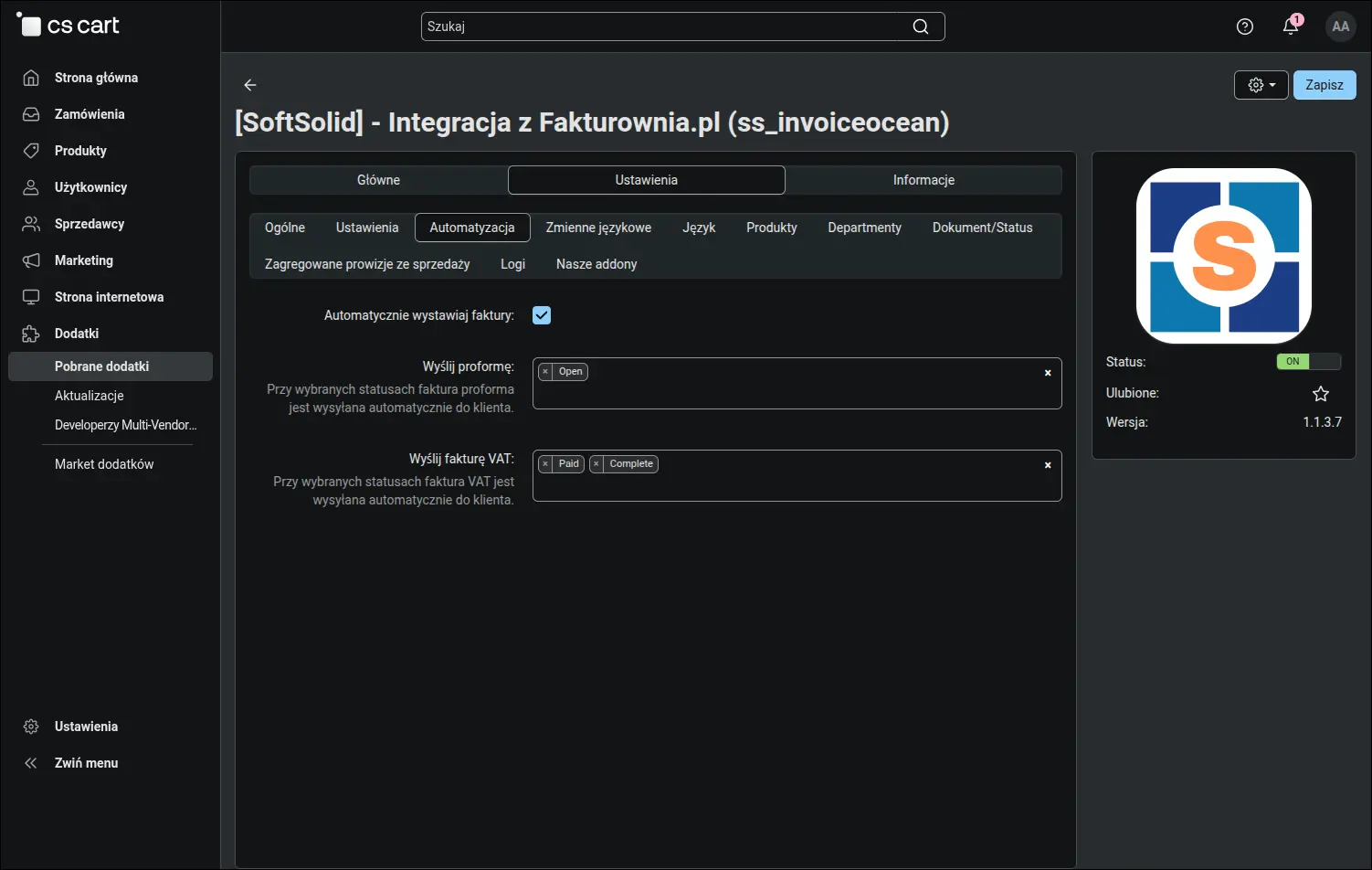
Automatyzacja zdejmuje z obsługi obowiązek pamiętania o fakturach. Wystarczy wskazać statusy, przy których powstaje proforma, i te, przy których sklep wystawia fakturę VAT, na przykład proformę dla zamówienia otwartego, a fakturę po opłaceniu. Gdy zamówienie ma już dokument, automat nie wystawi drugiego:
Zrzut ekranu 3
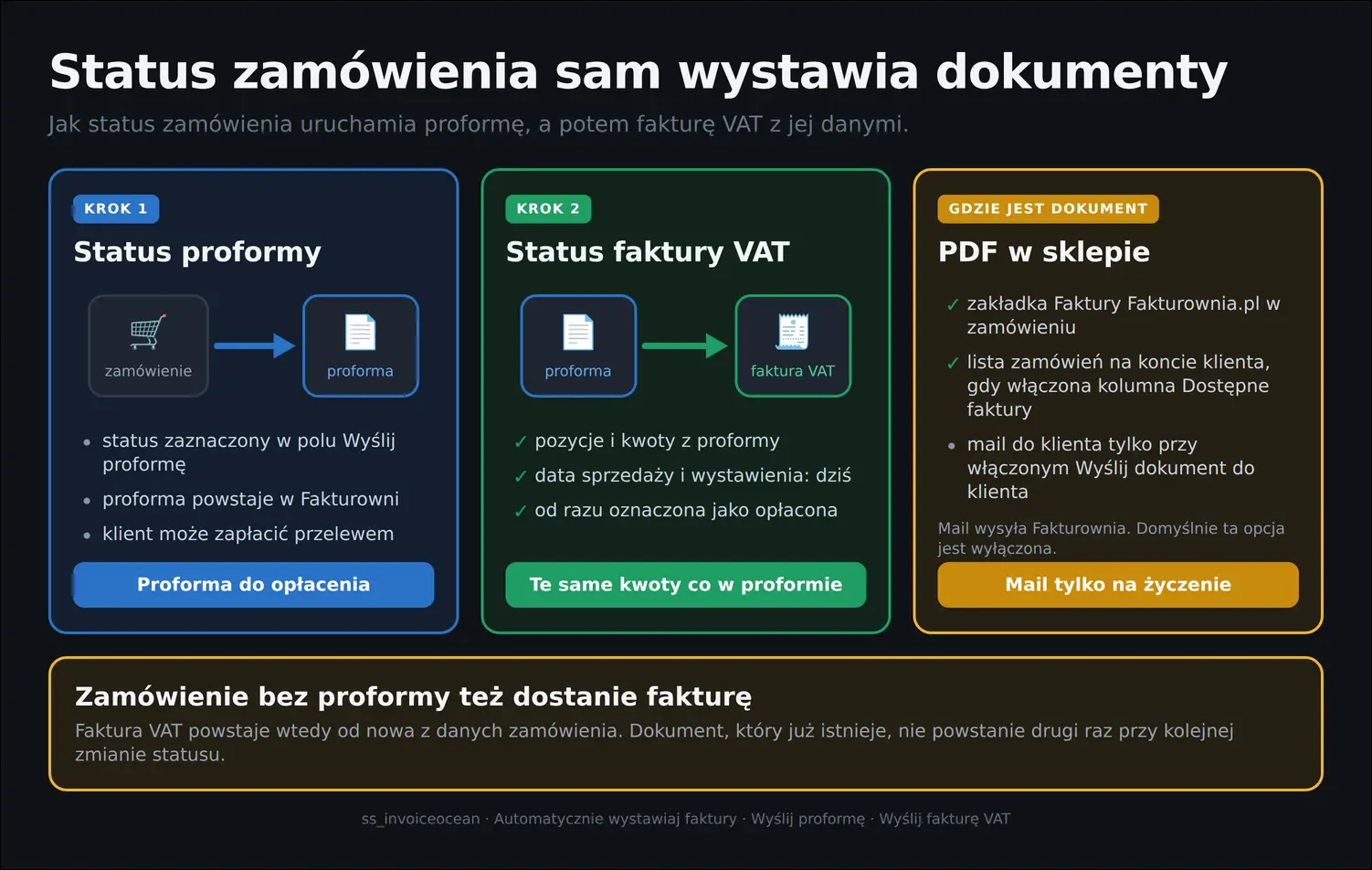
Cały obieg wygląda tak: zmiana statusu zamówienia wystawia proformę, a kolejny status zamienia ją w fakturę VAT z danymi proformy, od razu oznaczoną jako opłacona. PDF dokumentu jest dostępny w zakładce zamówienia i na liście zamówień klienta, a mail z dokumentem Fakturownia wysyła tylko przy włączonej opcji:
Schemat 1
Dokument wystawiony automatycznie od razu otrzymuje w Fakturowni właściwy status. Ustala się go osobno dla każdego rodzaju dokumentu, od faktury VAT i proformy po rachunek, paragon, fakturę zaliczkową, korektę czy fakturę marża:
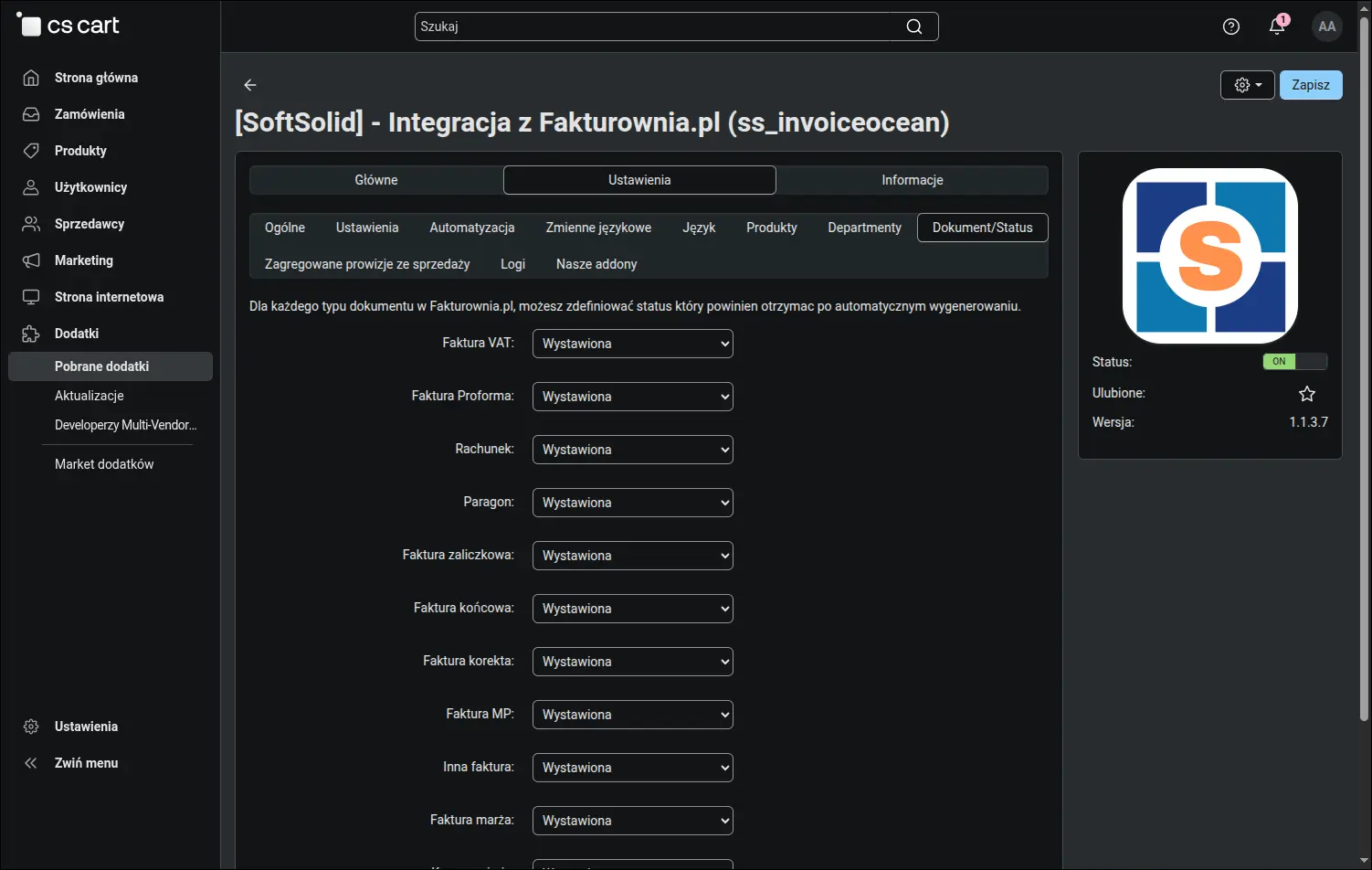
Zrzut ekranu 4
Klient zagraniczny powinien dostać dokument w swoim języku. W zakładce Język wybiera się języki, w których sklep może wystawiać faktury, a zaznaczone pozycje pojawiają się później w formularzu dokumentu:
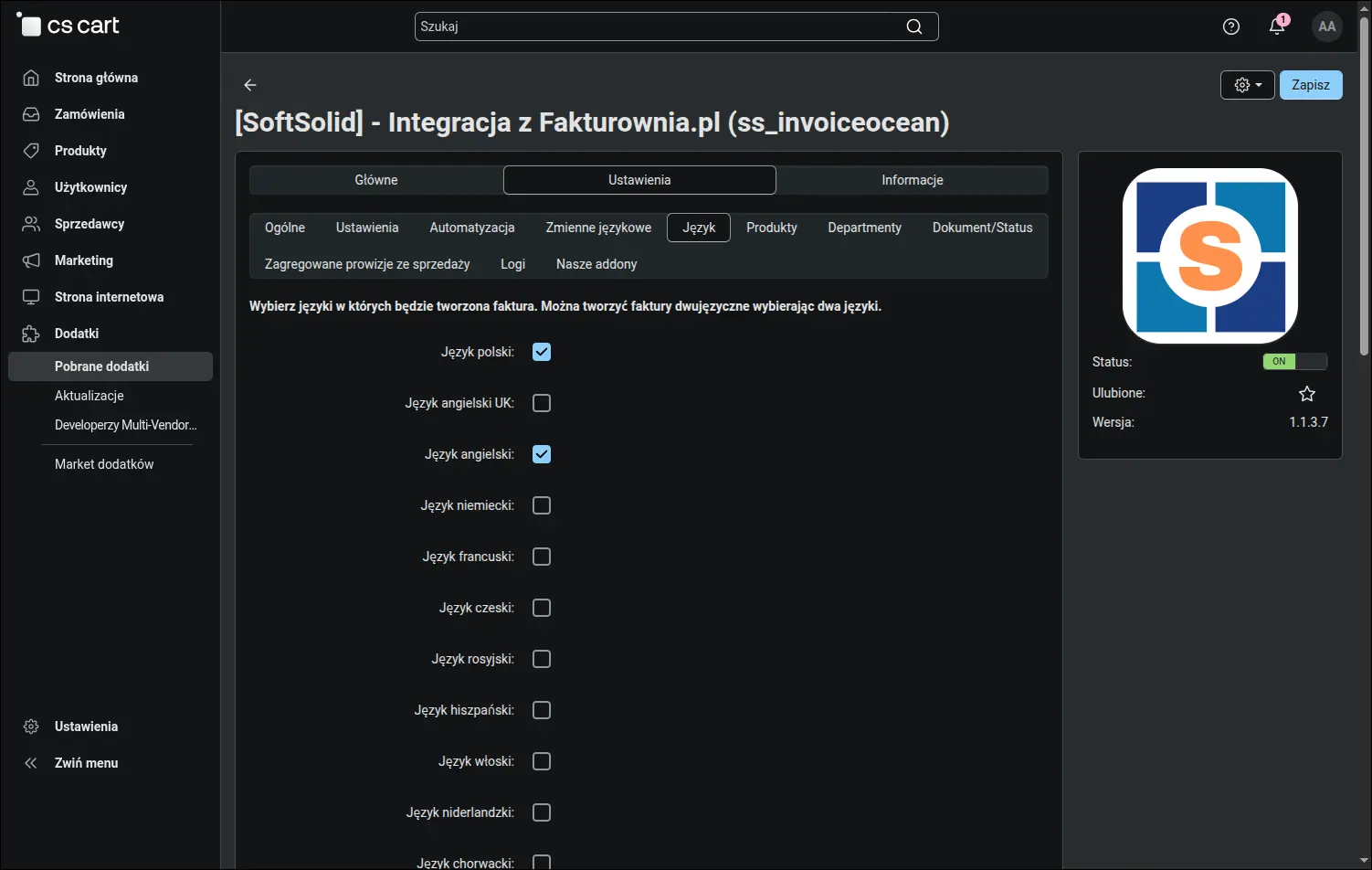
Zrzut ekranu 5
Faktura powinna opisywać dokładnie ten wariant, który klient kupił. W zakładce Produkty decyduje się, czy w nazwie pozycji mają się znaleźć nazwy opcji, takie jak rozmiar albo kolor, i jakim znakiem oddzielać je od nazwy produktu:
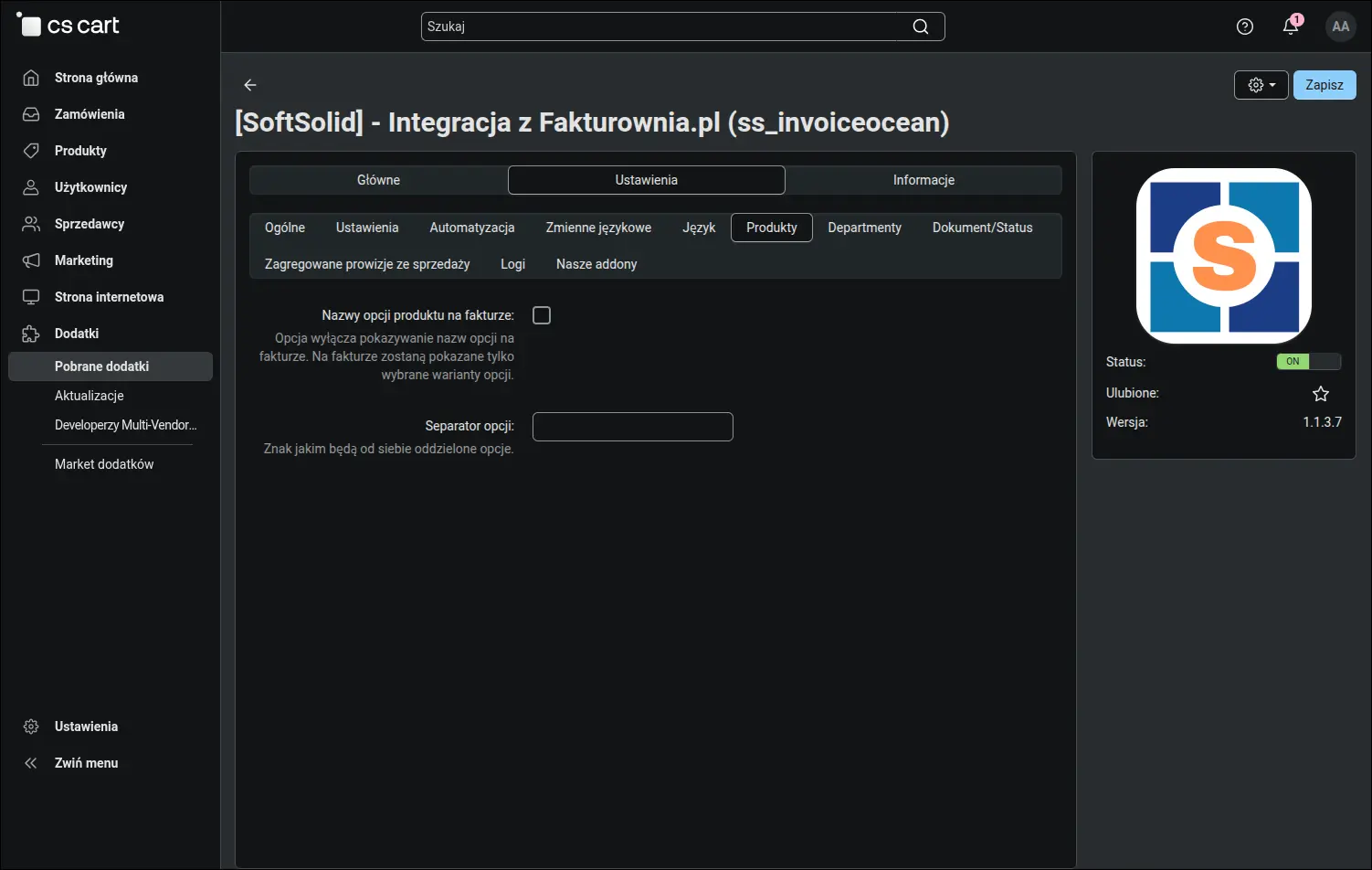
Zrzut ekranu 6
Stałe teksty dokumentu, czyli opis faktury, stopkę, drugą stronę i nazwę pozycji dostawy, edytuje się jako tłumaczenia, osobno dla każdego języka sklepu. Dane do przelewu albo warunki zwrotu wpisane raz pojawiają się na każdej kolejnej fakturze:
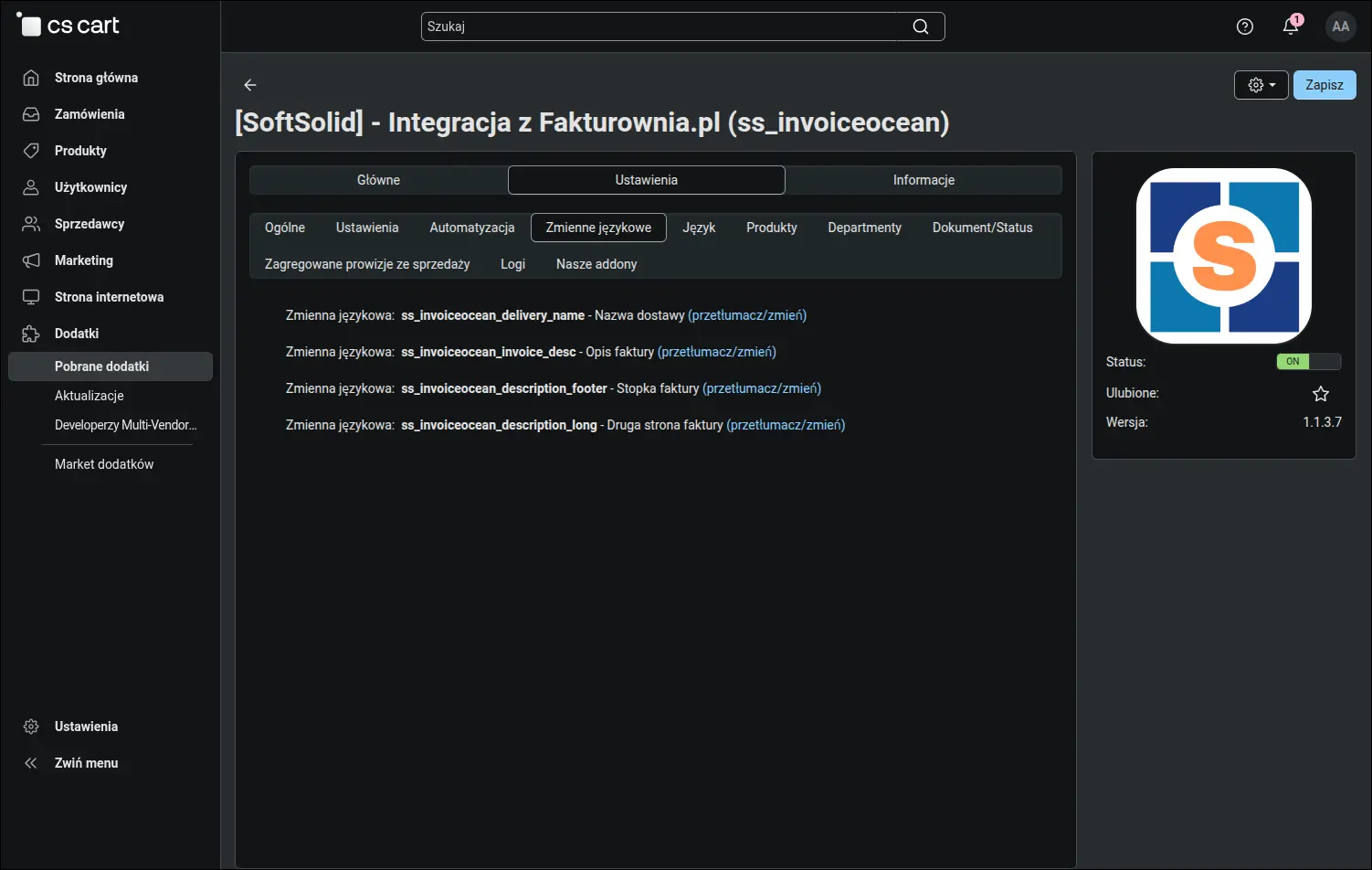
Zrzut ekranu 7
Firma prowadząca kilka działów albo marek wystawia dokumenty w imieniu właściwego działu. Listę działów addon pobiera z konta Fakturowni jednym przyciskiem, a w formularzu wystarczy wybrać z niej odpowiednią pozycję:
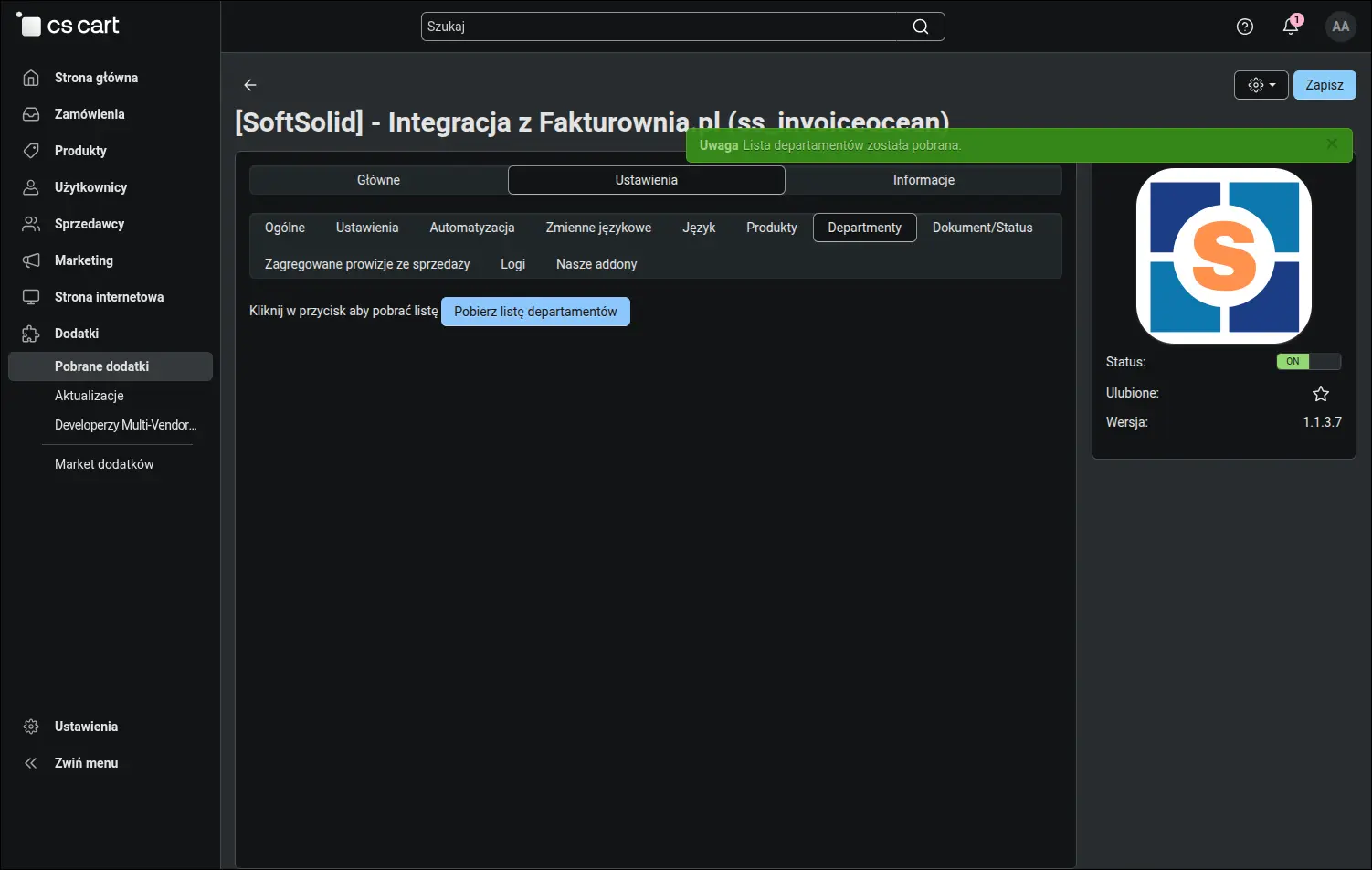
Zrzut ekranu 8
Na liście zamówień menu narzędzi zyskuje dwie nowe pozycje. Po zaznaczeniu zamówień obsługa otwiera wspólny formularz dokumentów albo przekazuje dane kupujących do bazy kontrahentów Fakturowni, gdzie ten sam klient nie zostanie dodany drugi raz:
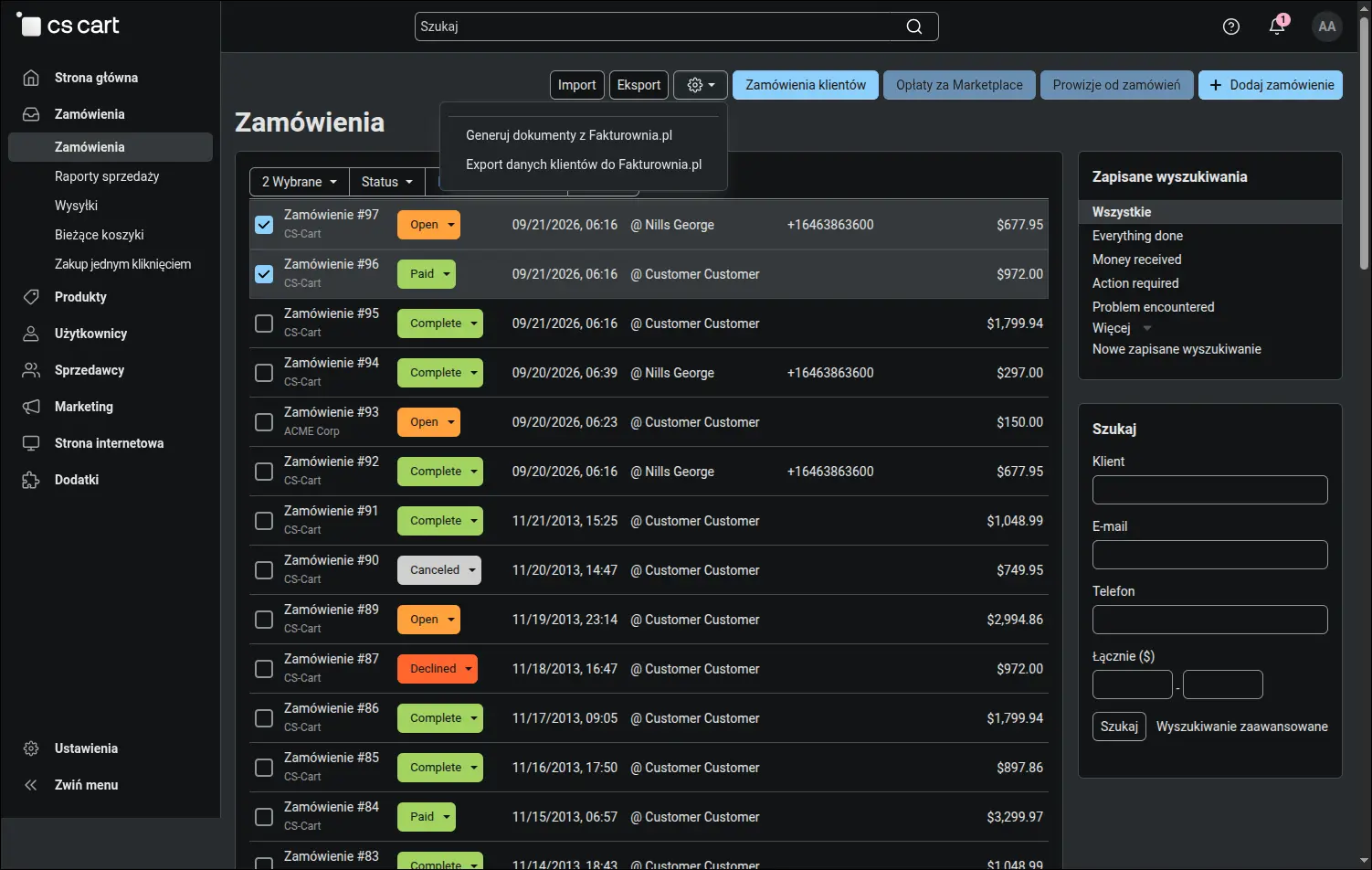
Zrzut ekranu 9
Formularz dokumentu zbiera wszystko, co trafi do Fakturowni: rodzaj dokumentu, dział, numer, kody GTU, termin płatności, status, język, walutę, daty sprzedaży i wystawienia oraz kwotę zapłaconą. Każde pole przychodzi wypełnione danymi zamówienia i ustawieniami sklepu, więc zwykle wystarczy je zatwierdzić, a nietypowy przypadek da się poprawić przed wystawieniem. Po zatwierdzeniu panel potwierdza wystawienie komunikatem z numerem faktury:
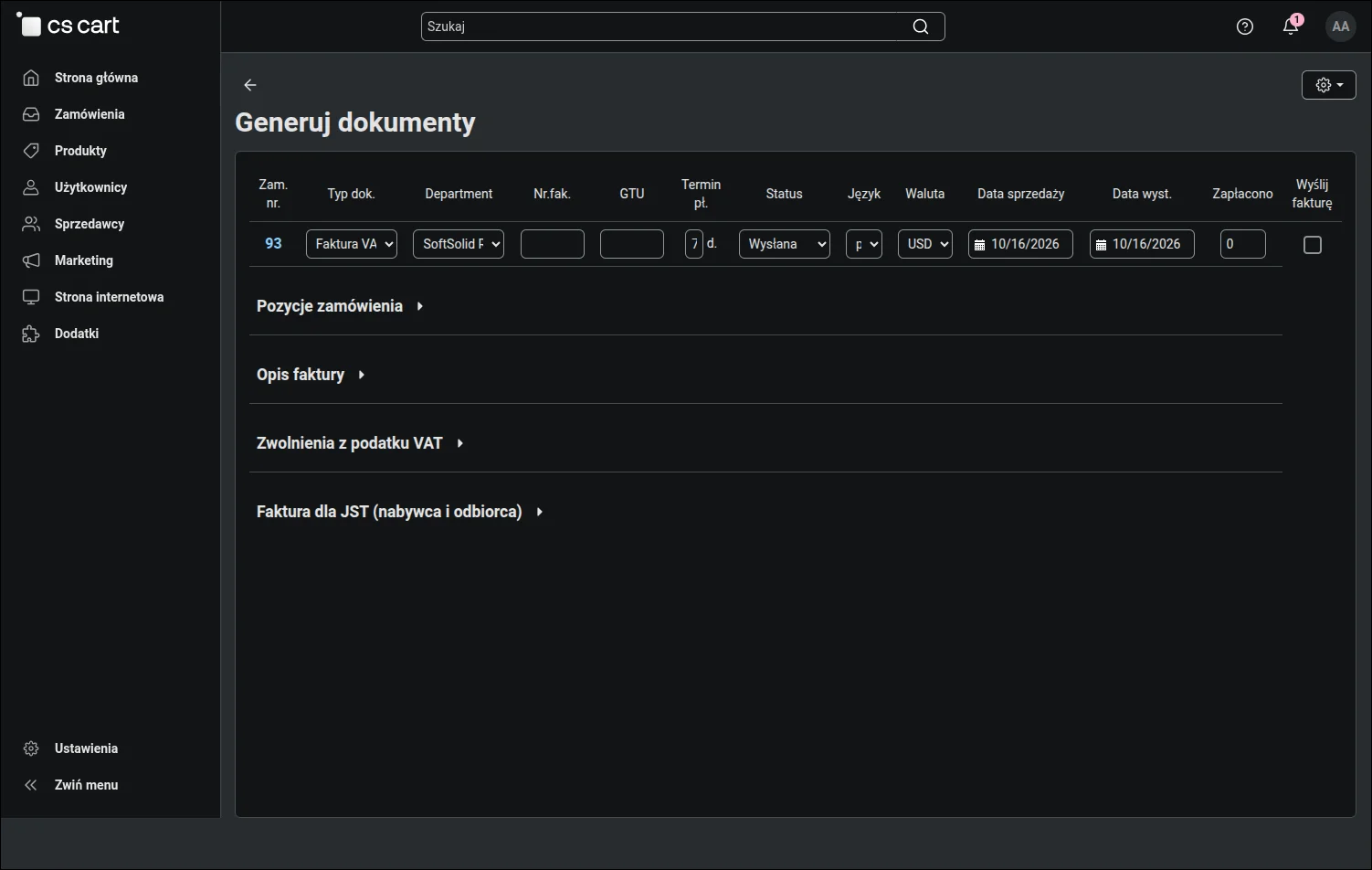
Zrzut ekranu 10
Pozycje zamówienia można dopracować przed wystawieniem: zmienić nazwę i cenę, pominąć pozycję, dodać rabat kwotowy albo procentowy, ustawić kod GTU, a opcję produktu wydzielić jako osobną pozycję. Tu wybiera się również podstawę zwolnienia z VAT. Koszt dostawy trafia na dokument sam, a gdy zamówienie ma kilka metod dostawy o różnych stawkach VAT, każda metoda otrzymuje własną pozycję ze swoją stawką:
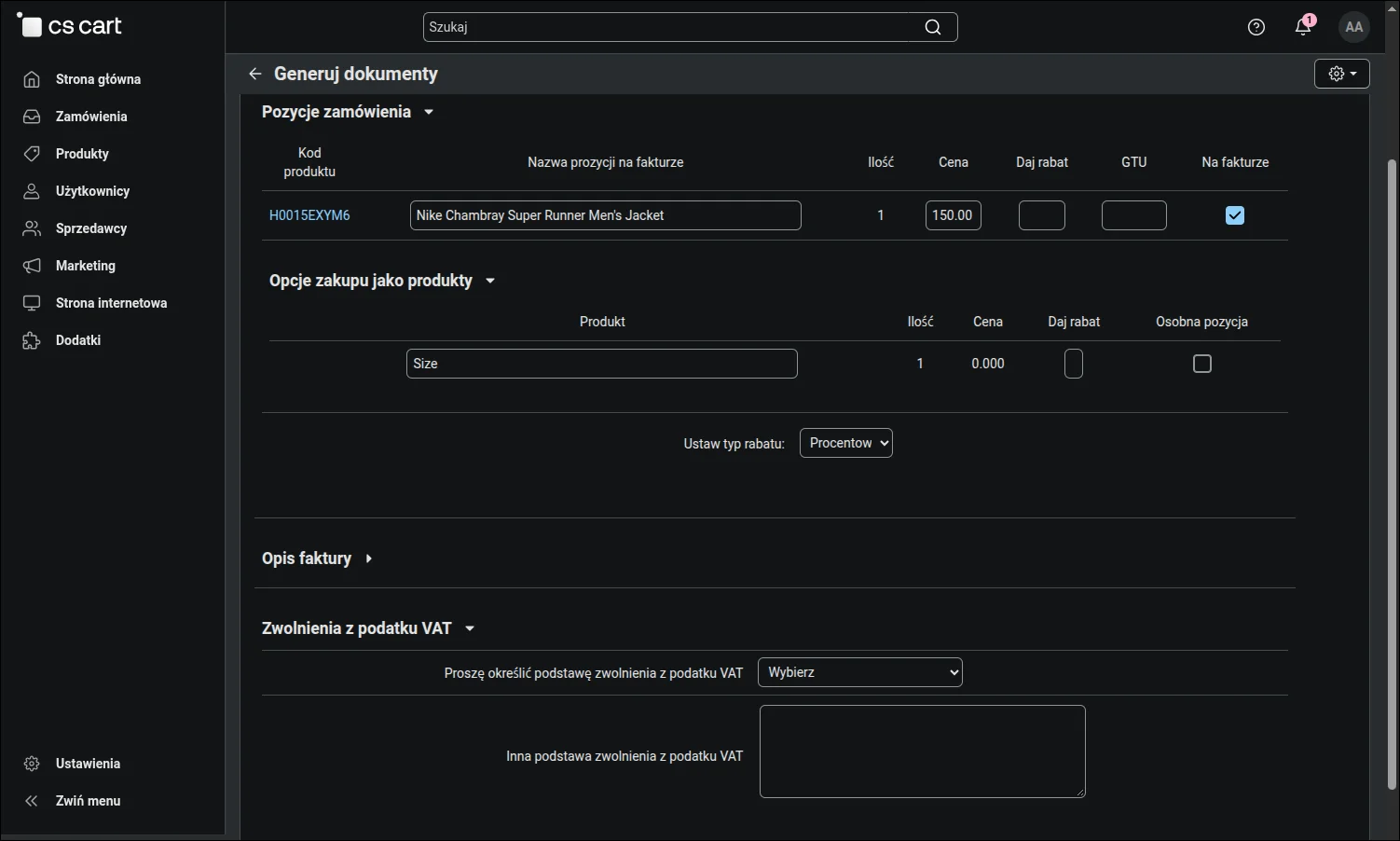
Zrzut ekranu 11
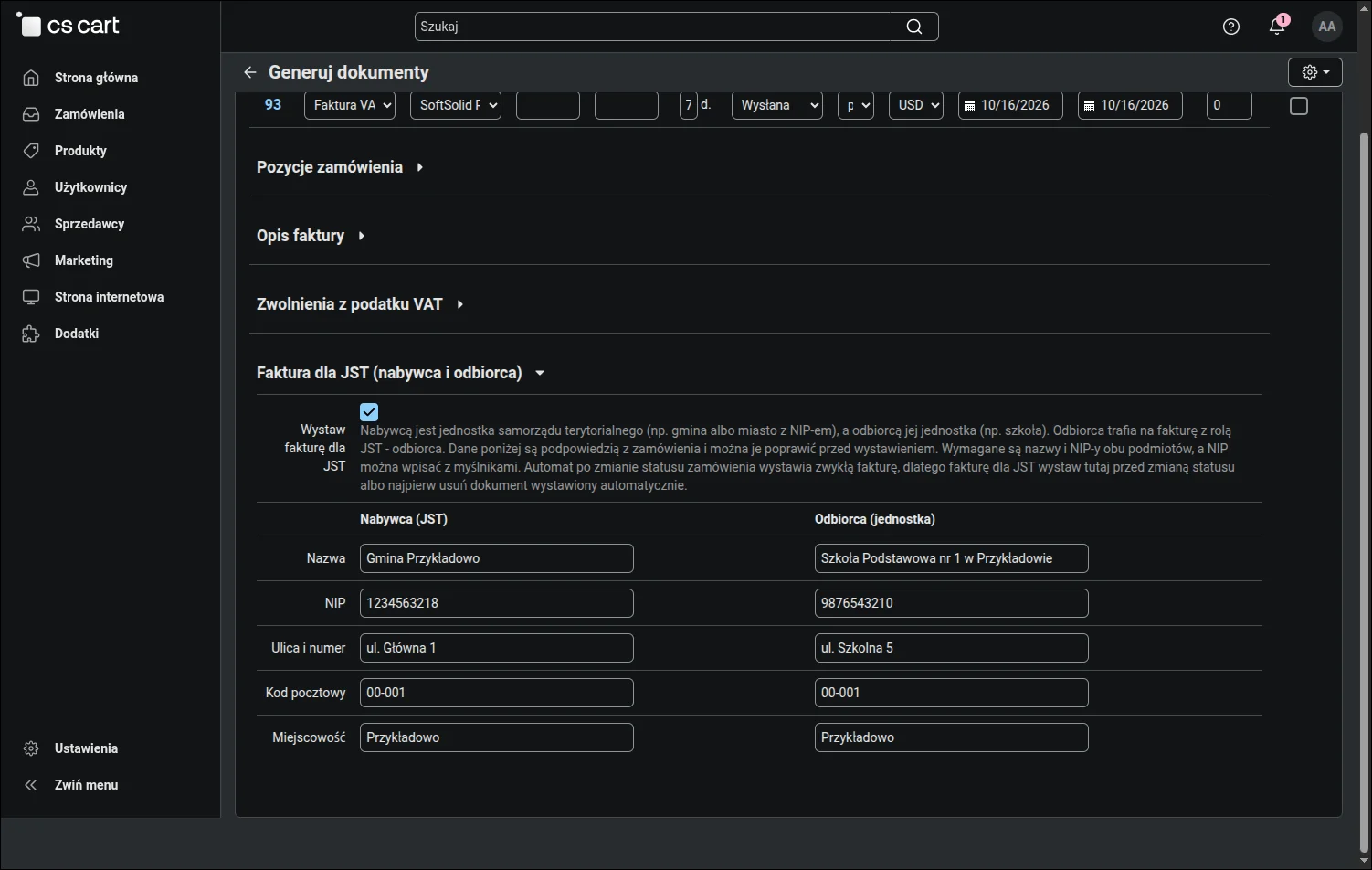
Szkoły i przedszkola publiczne kupują jako jednostki gminy, więc faktura musi wskazywać gminę albo miasto jako nabywcę, a szkołę jako odbiorcę. Po zaznaczeniu opcji faktury dla JST formularz podpowiada dane obu podmiotów z zamówienia i pozwala je poprawić, a bez nazwy i NIP-u którejkolwiek ze stron dokument nie zostanie wystawiony. Faktura VAT wystawiona później z takiej proformy przejmuje oba podmioty:
Zrzut ekranu 12
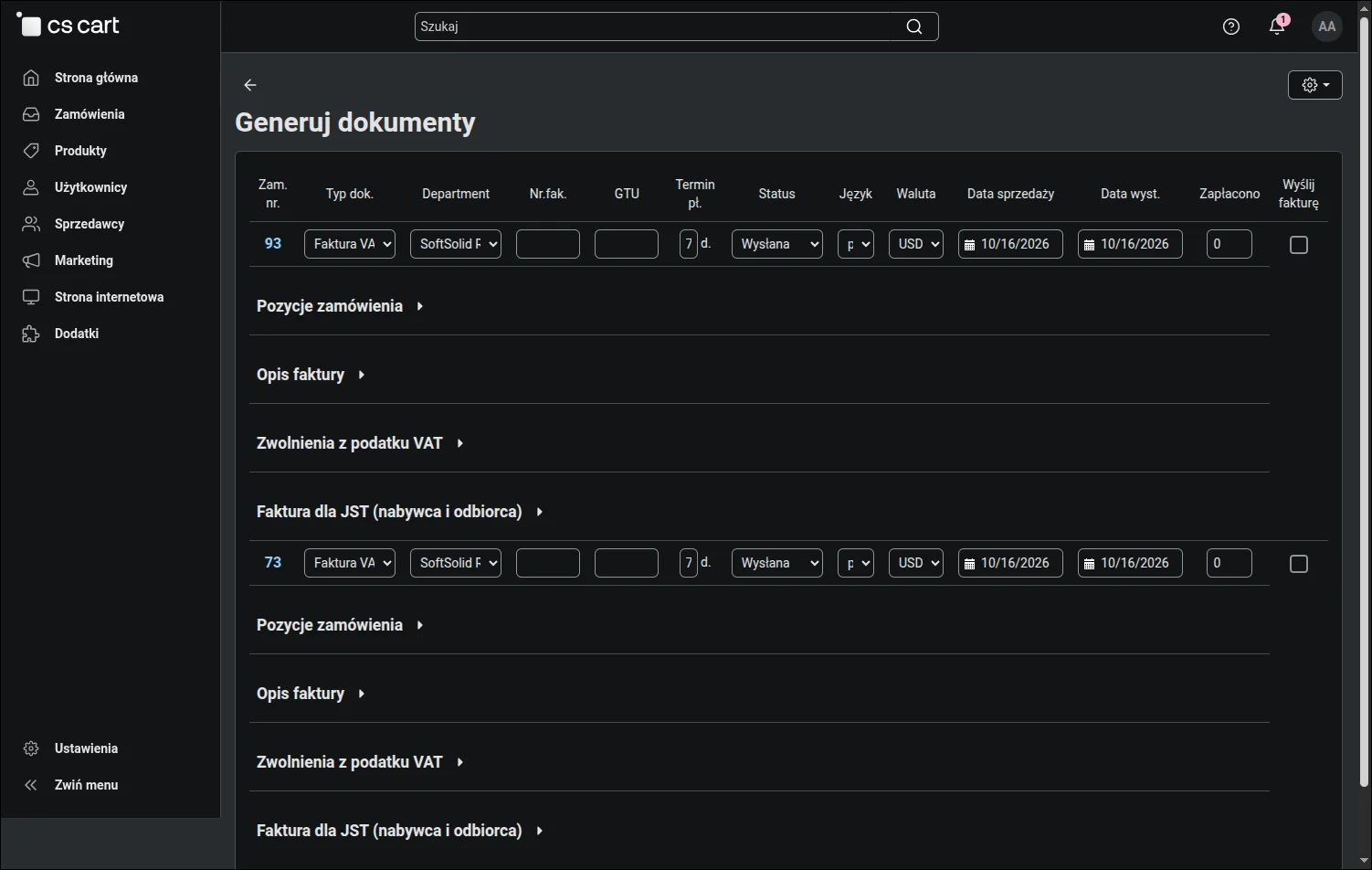
Zaznaczenie kilku zamówień na liście otwiera jeden formularz, w którym każde zamówienie ma własny nagłówek dokumentu i własne sekcje pozycji, opisu, zwolnień oraz faktury dla JST. Jedno zatwierdzenie wystawia wszystkie dokumenty po kolei, co zamyka dzień pracy z fakturami jednym ekranem:
Zrzut ekranu 13
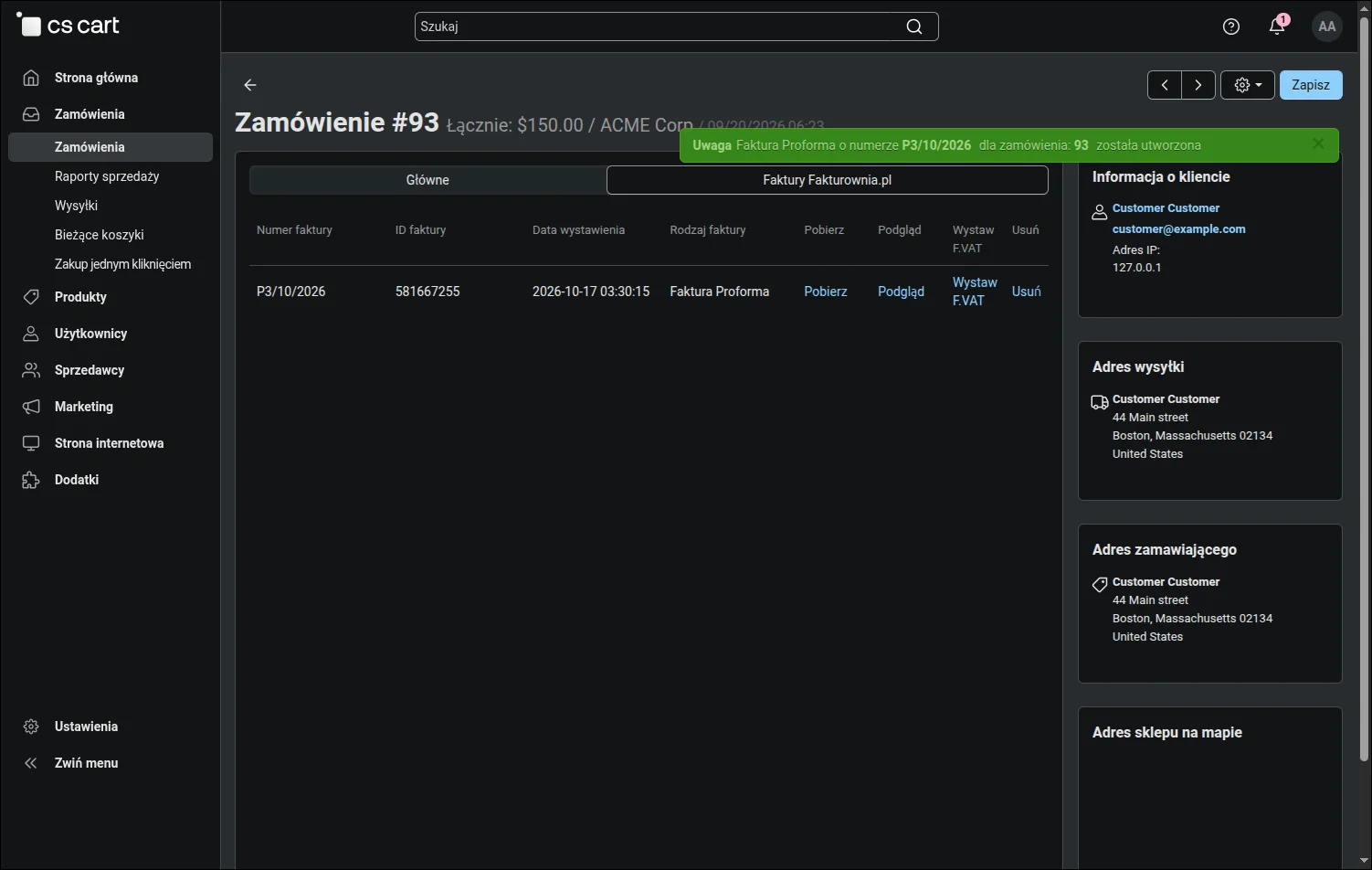
Wystawiony dokument zostaje zapisany przy zamówieniu, w zakładce Faktury Fakturownia.pl. Obsługa widzi tam numer i datę, pobiera PDF, otwiera podgląd, a błędnie wystawiony dokument usuwa jednocześnie w Fakturowni i w sklepie. Przy proformie czeka link Wystaw F.VAT:
Zrzut ekranu 14
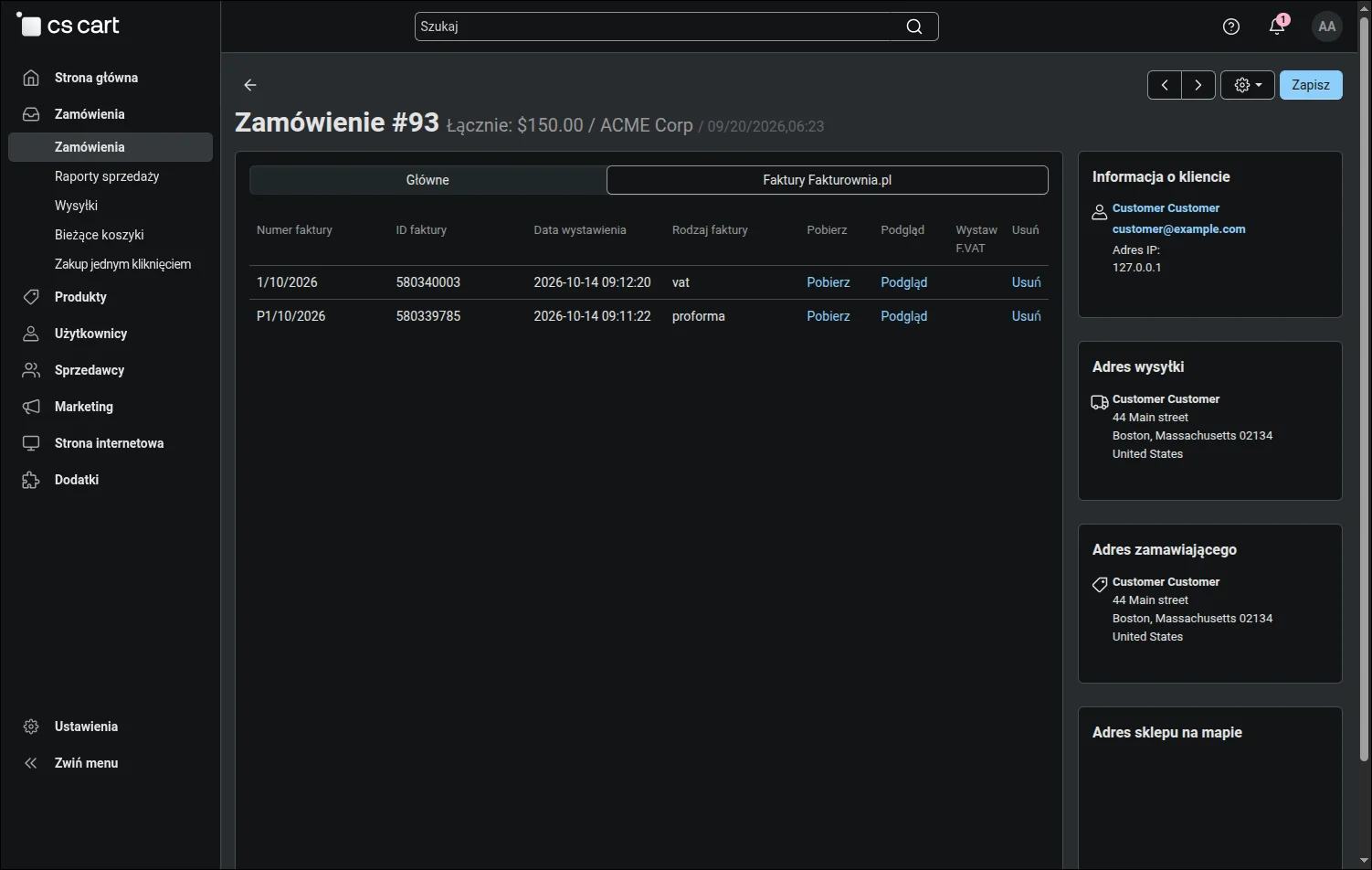
Po zaksięgowaniu wpłaty faktura VAT powstaje z proformy jednym kliknięciem i ma dokładnie te same pozycje oraz kwoty, które klient opłacił. Nowy dokument pojawia się nad proformą, a link do zamiany znika, co chroni przed drugą fakturą do tej samej proformy:
Zrzut ekranu 15
Na liście zamówień od razu widać, które zamówienia mają już dokument. Kolumna dodatku pokazuje ikonkę proformy i faktury VAT razem z numerem, a kliknięcie otwiera PDF:
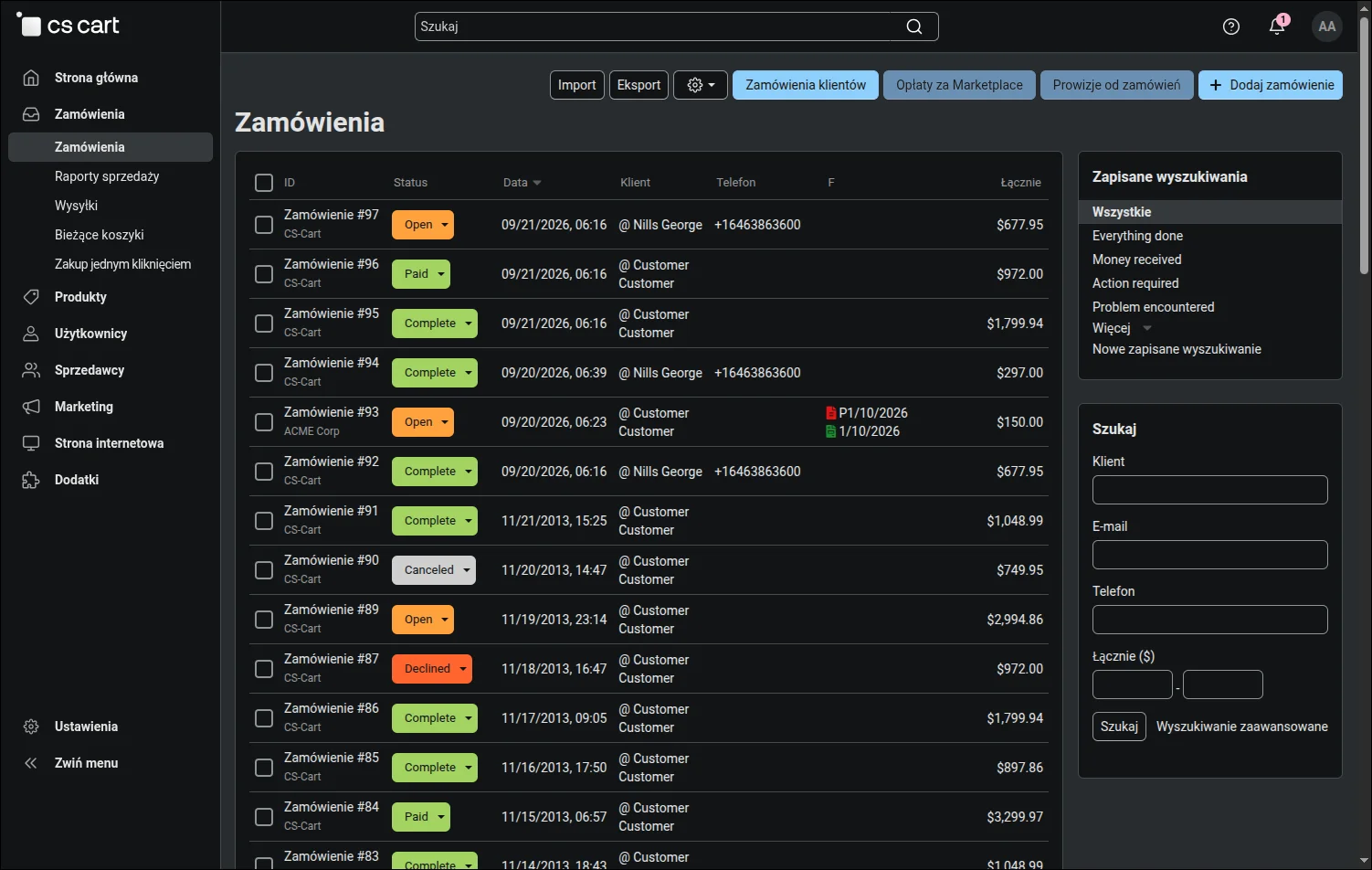
Zrzut ekranu 16
Podgląd otwiera gotowy PDF z Fakturowni prosto w panelu sklepu, z danymi sprzedawcy, nabywcy i pozycjami zamówienia. Dokument pobiera serwer sklepu, więc token API nie trafia do przeglądarki, a obsługa nie musi logować się do Fakturowni:
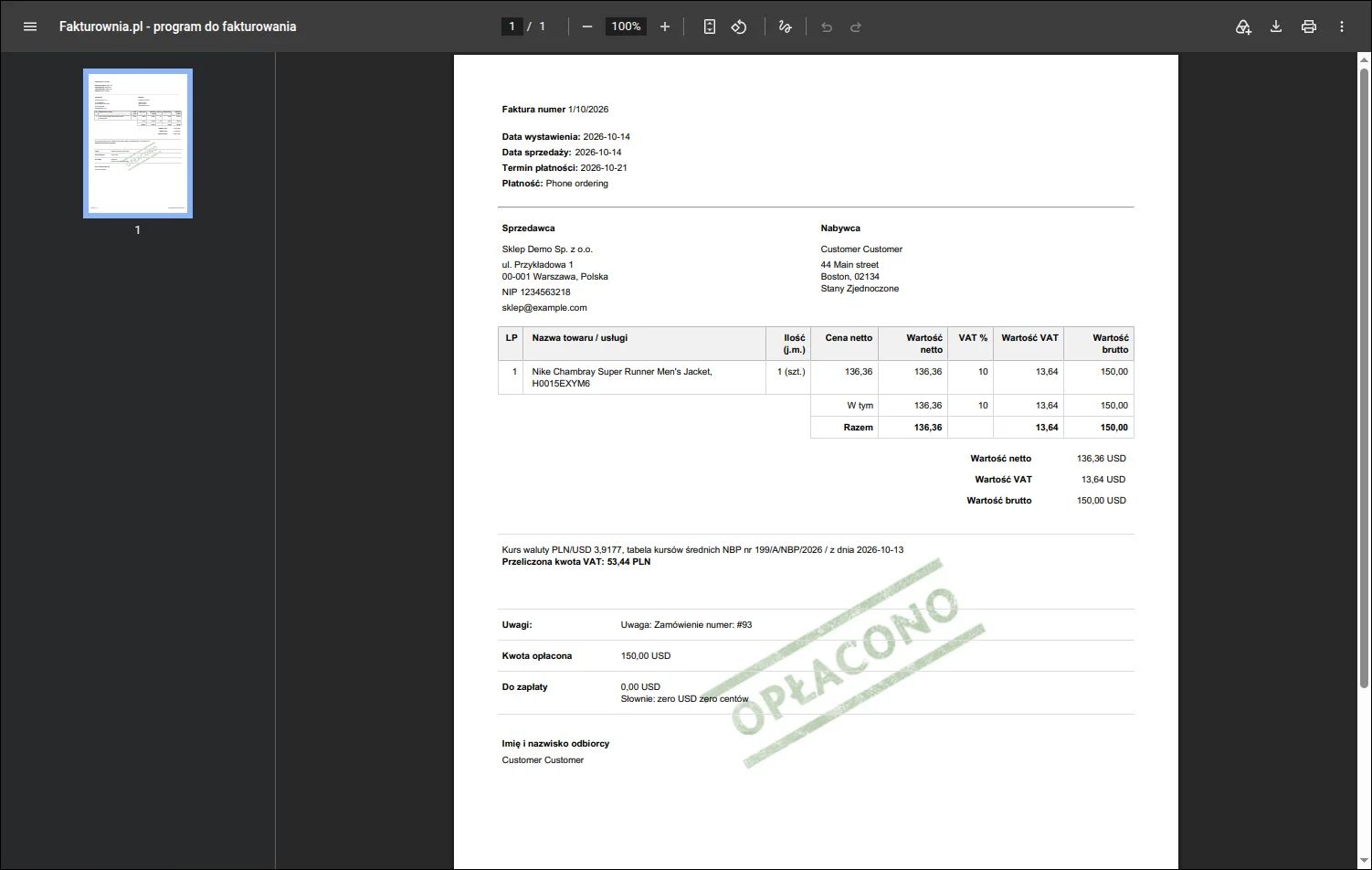
Zrzut ekranu 17
Klient pobiera fakturę samodzielnie z historii zamówień na stronie sklepu, w kolumnie Dostępne faktury, a sklep nie musi odpowiadać na prośby o ponowne przesłanie dokumentu. Link otwiera wyłącznie dokumenty zamówień zalogowanego klienta, a gościa tylko zamówień złożonych w jego bieżącej sesji:
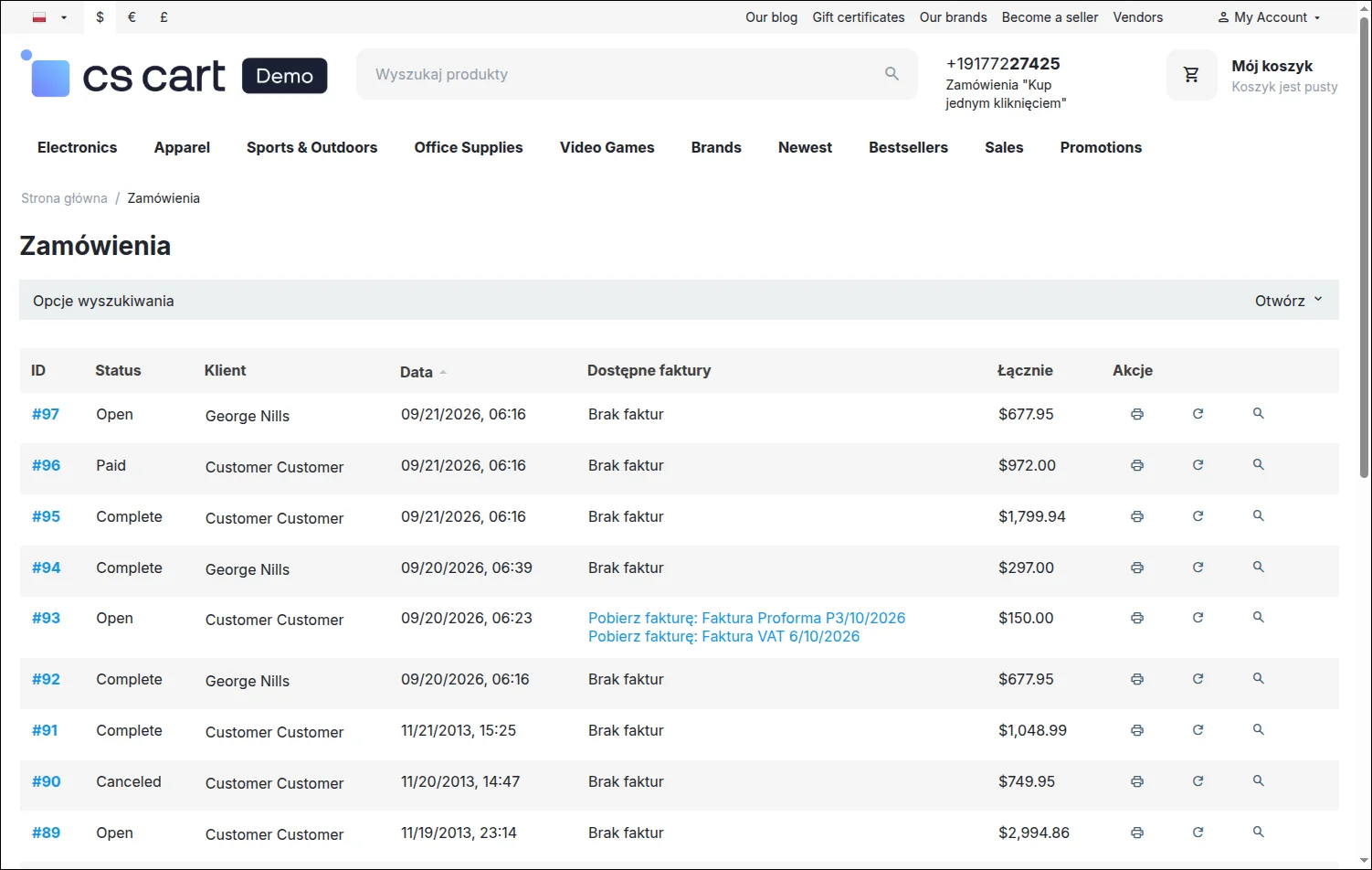
Zrzut ekranu 18
Każdej metodzie płatności sklepu przypisuje się jej odpowiednik w Fakturowni, na przykład przelew, kartę, gotówkę albo płatność za pobraniem. Na fakturze pojawia się wtedy forma płatności zgodna ze słownikiem serwisu:
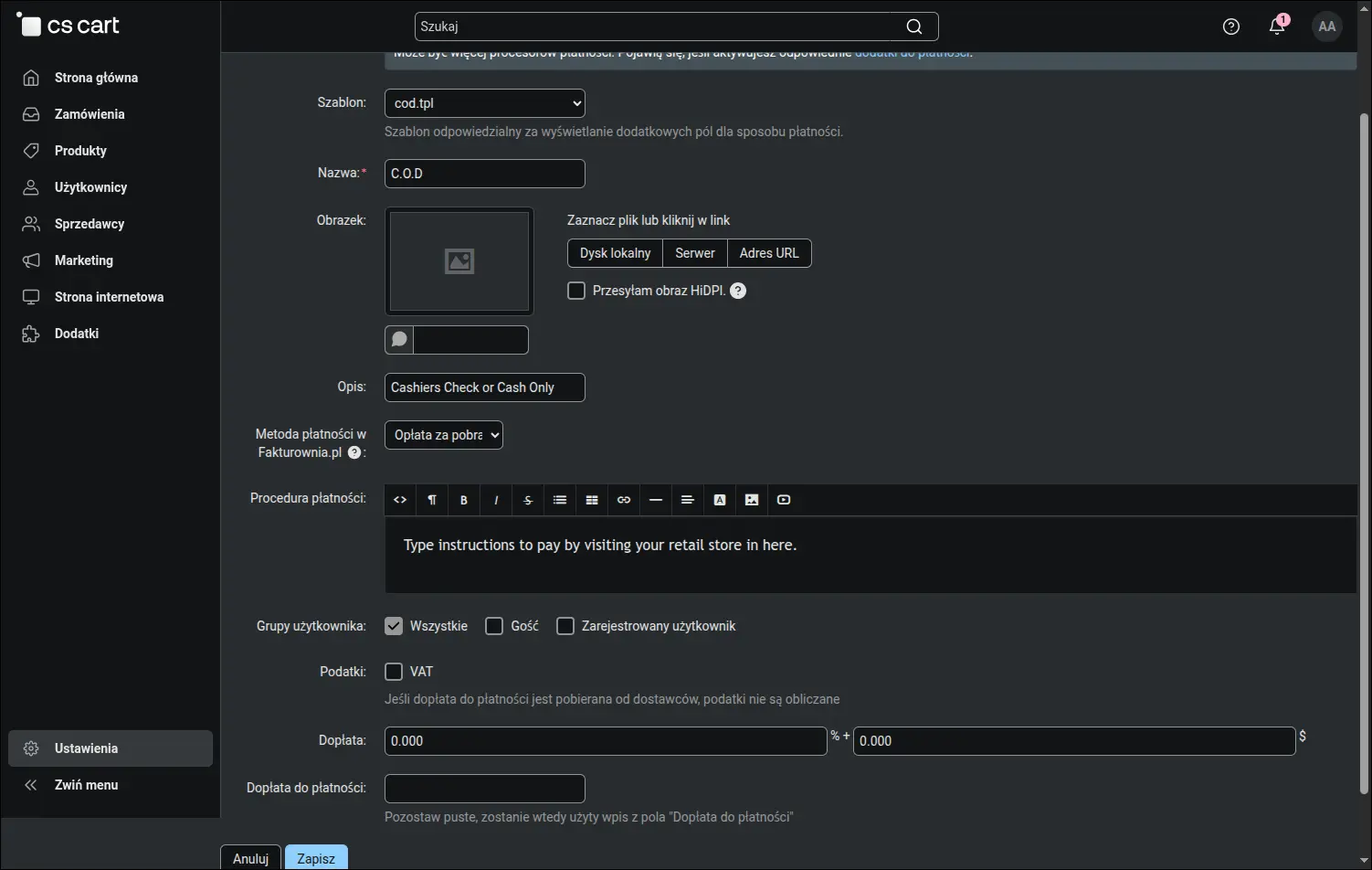
Zrzut ekranu 19
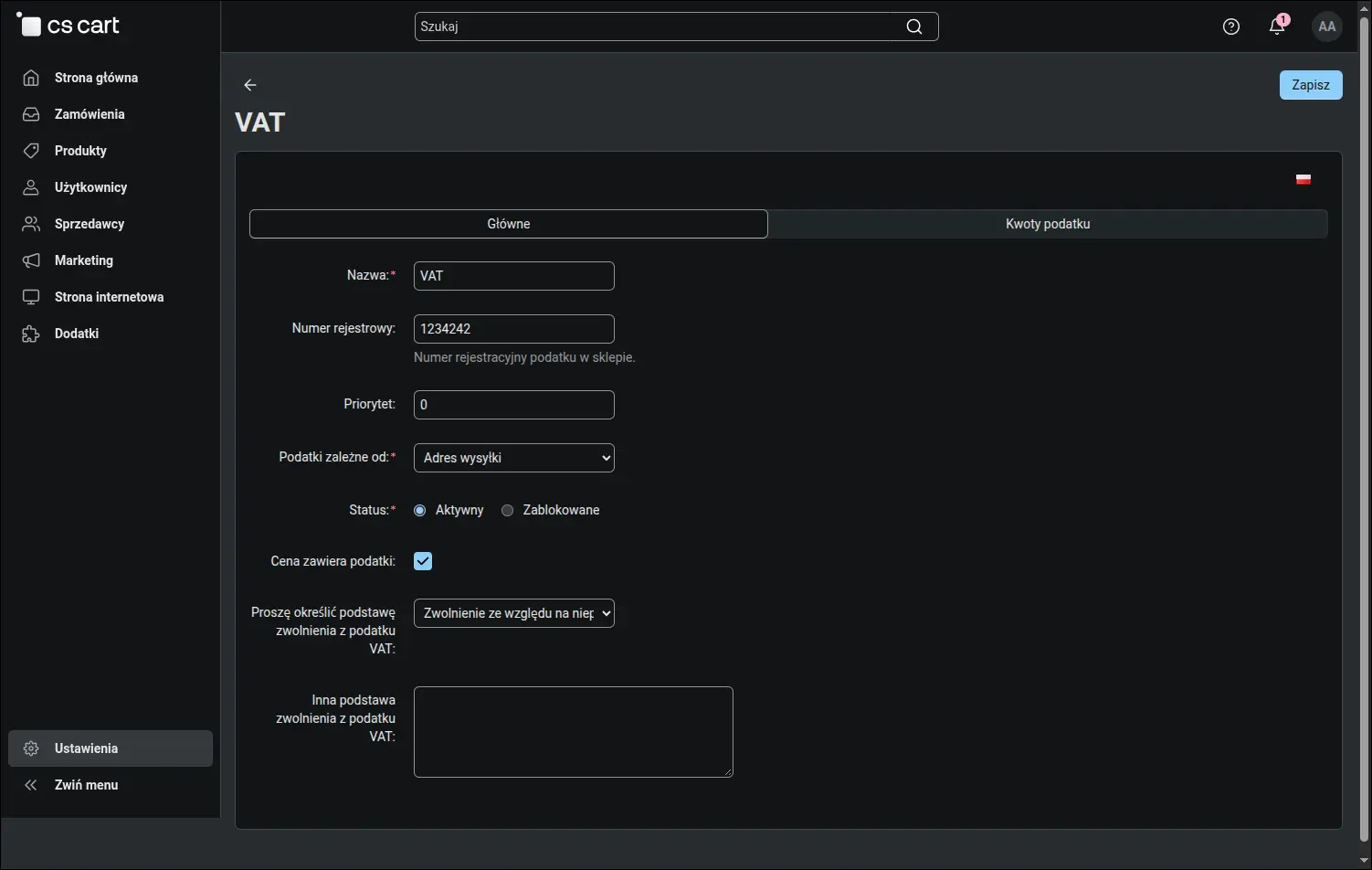
Sklep korzystający ze zwolnienia z VAT wskazuje podstawę prawną bezpośrednio w edycji podatku, wybierając ją z listy albo wpisując własny opis. Dokument ze zwolnieniem ma od razu właściwą podstawę, bez poprawiania go w Fakturowni:
Zrzut ekranu 20
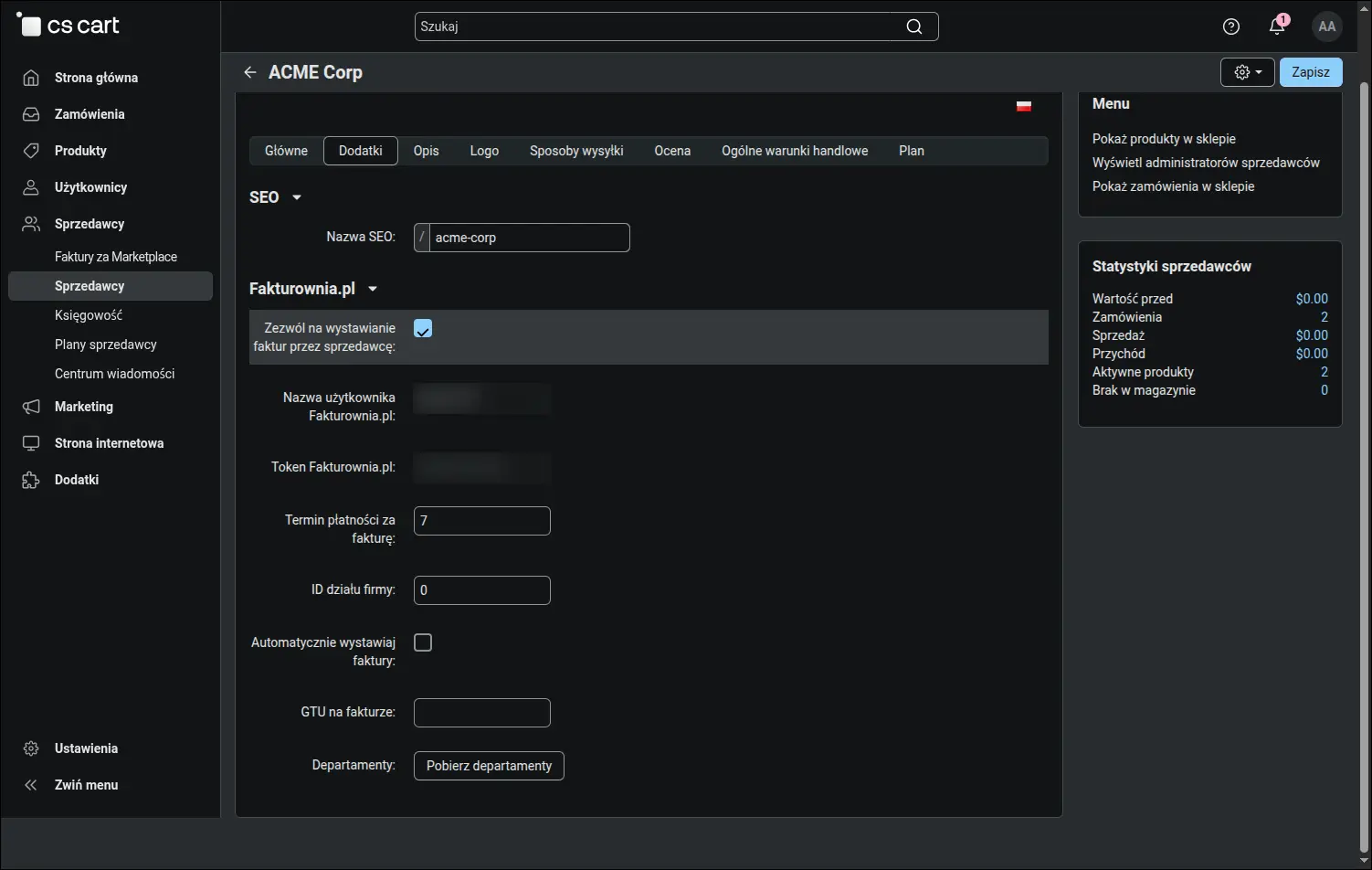
Na platformie Multi-Vendor operator decyduje, który sprzedawca wystawia faktury na własnym koncie. W profilu sprzedawcy zaznacza zgodę, a sekcja Fakturownia.pl przyjmuje login, token, termin płatności, dział, kody GTU i włącznik automatyki dla dokumentów tego sprzedawcy:
Zrzut ekranu 21
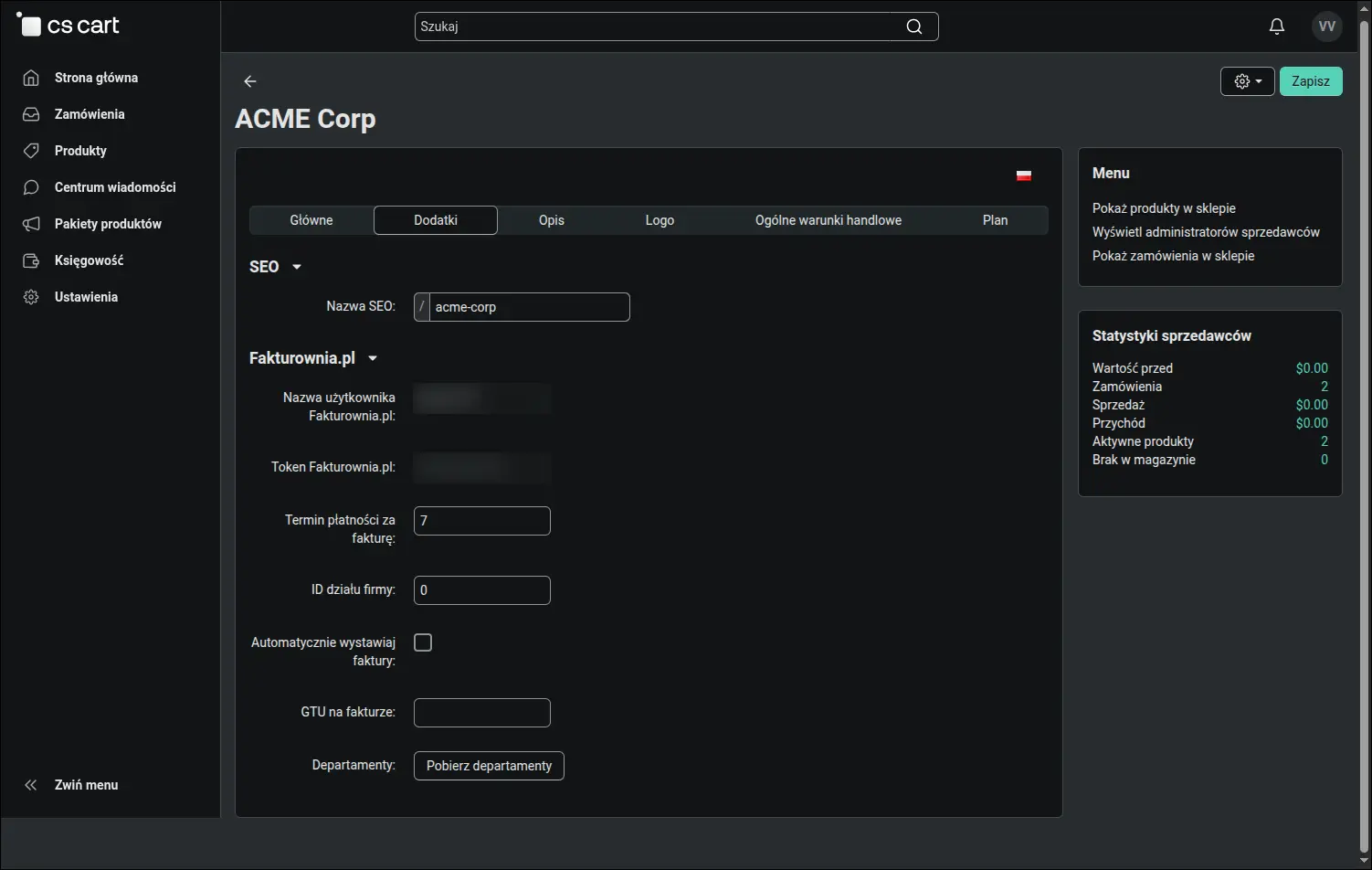
Sprzedawca widzi tę samą sekcję w swoim panelu i sam podłącza swoje konto Fakturowni, także pobierając listę działów. Dokumenty jego zamówień powstają od tej chwili w jego imieniu, a narzędzia dodatku obejmują wyłącznie zamówienia jego firmy:
Zrzut ekranu 22
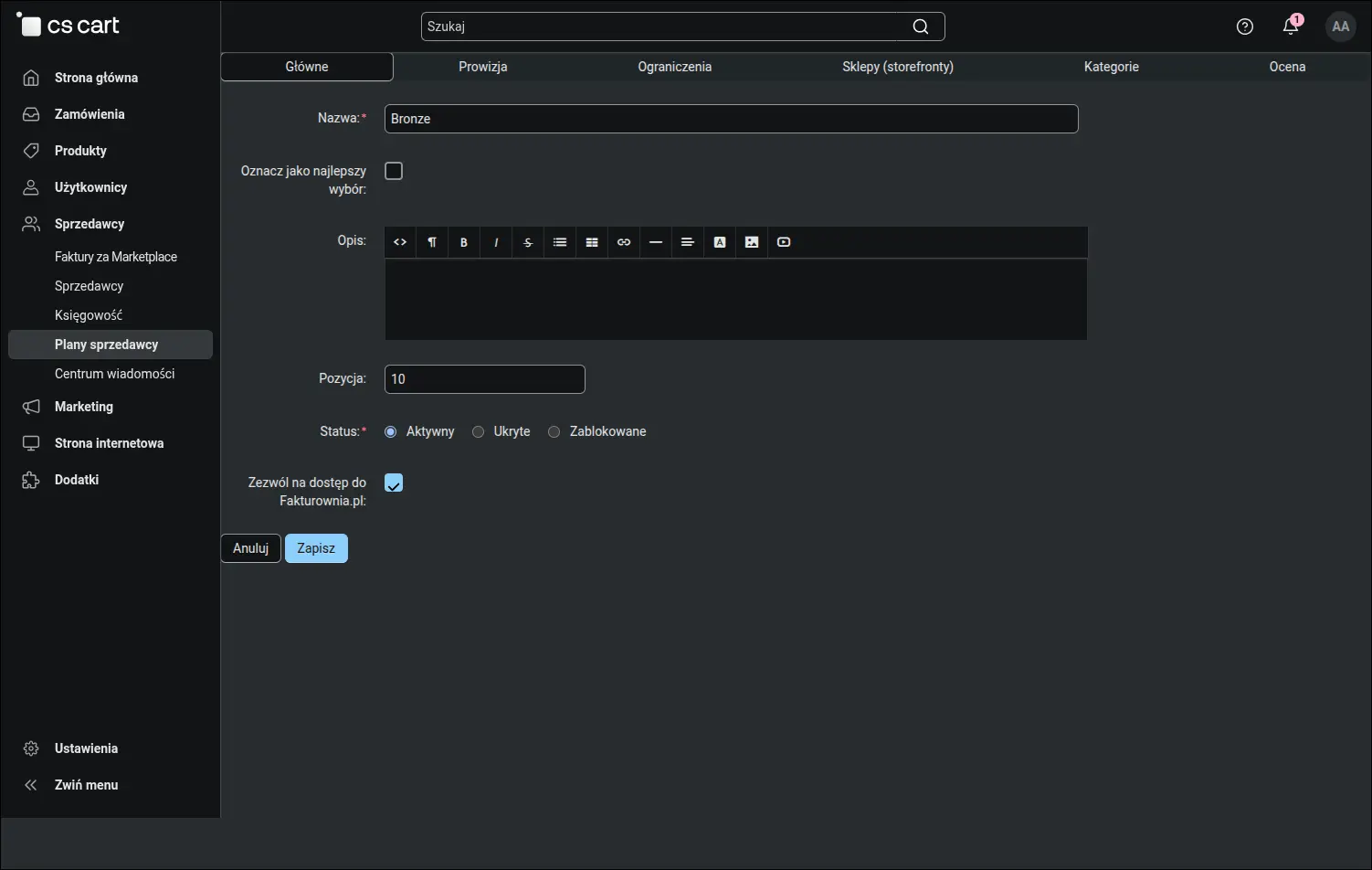
Zgodę na fakturowanie można powiązać z planem sprzedawców. Pole w edycji planu włącza dostęp do Fakturowni wszystkim sprzedawcom, którzy z tego planu korzystają:
Zrzut ekranu 23
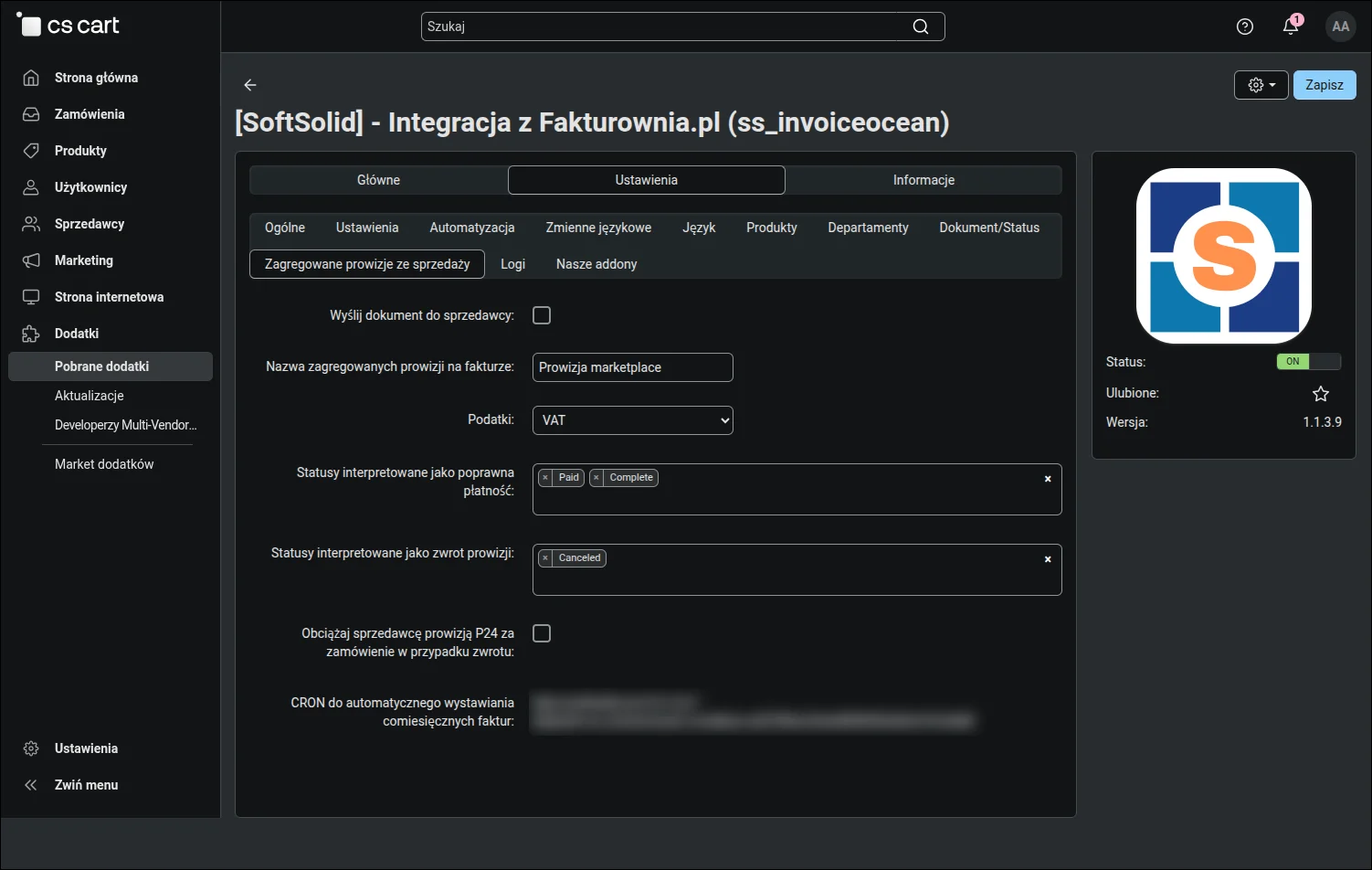
Rozliczenie prowizji z całą platformą ustawia się w jednym miejscu: nazwę pozycji prowizyjnej, podatek, statusy uznawane za opłacenie zamówienia i status zwrotu. Obok widnieje adres zadania cron zabezpieczony kluczem, które uruchamiane raz w miesiącu wystawia każdemu sprzedawcy fakturę za prowizje z poprzedniego miesiąca albo korektę przy ujemnym saldzie:
Zrzut ekranu 24
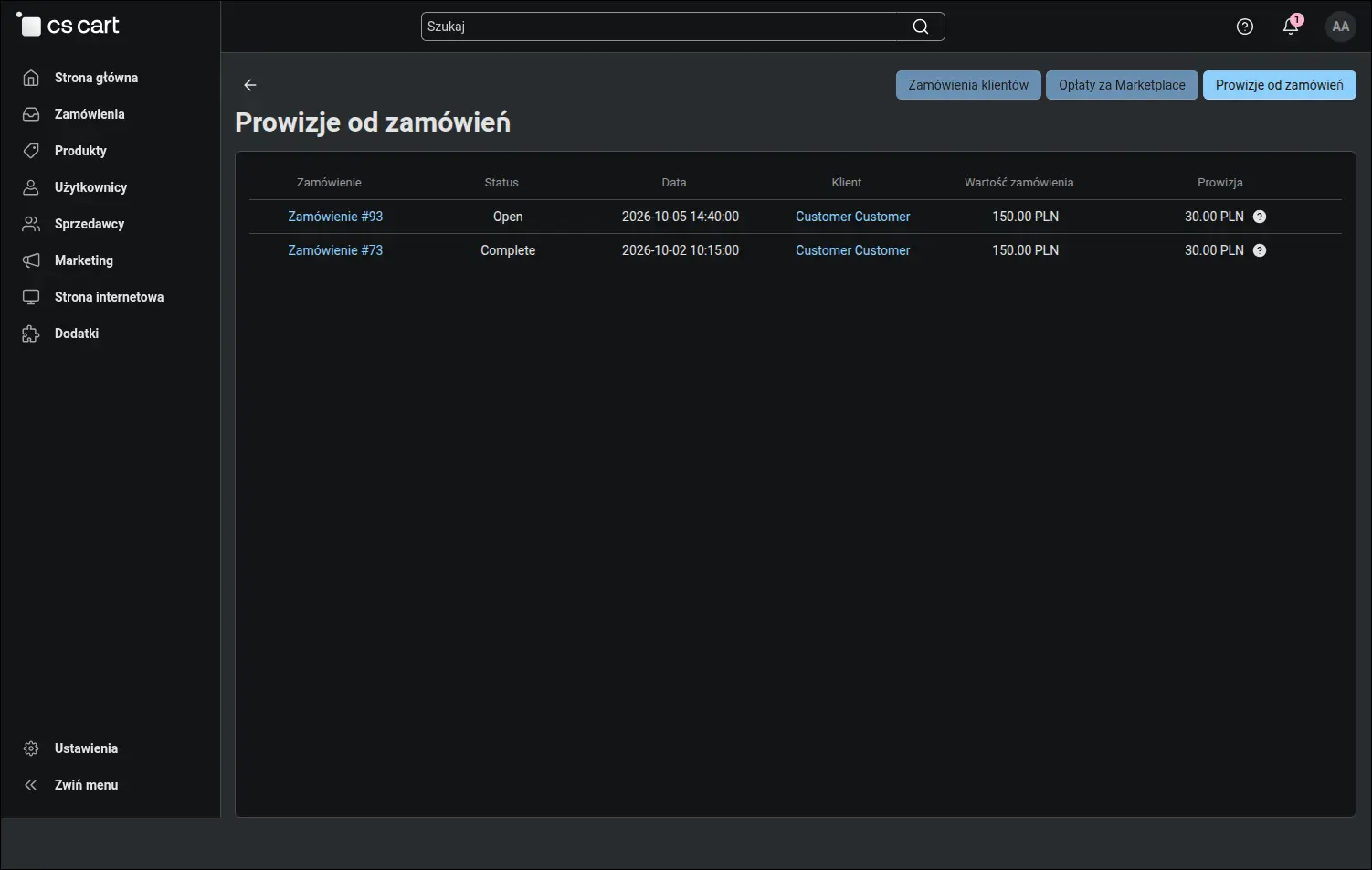
Rejestr prowizji pokazuje, z czego składa się faktura prowizyjna: zamówienie, jego status, datę, klienta, wartość i należną prowizję. Wpis powstaje, gdy zamówienie sprzedawcy przejdzie na status uznany za płatność, a zwrot zapisuje się przy statusie zwrotu, więc miesięczne rozliczenie uwzględnia także zwroty:
Zrzut ekranu 25
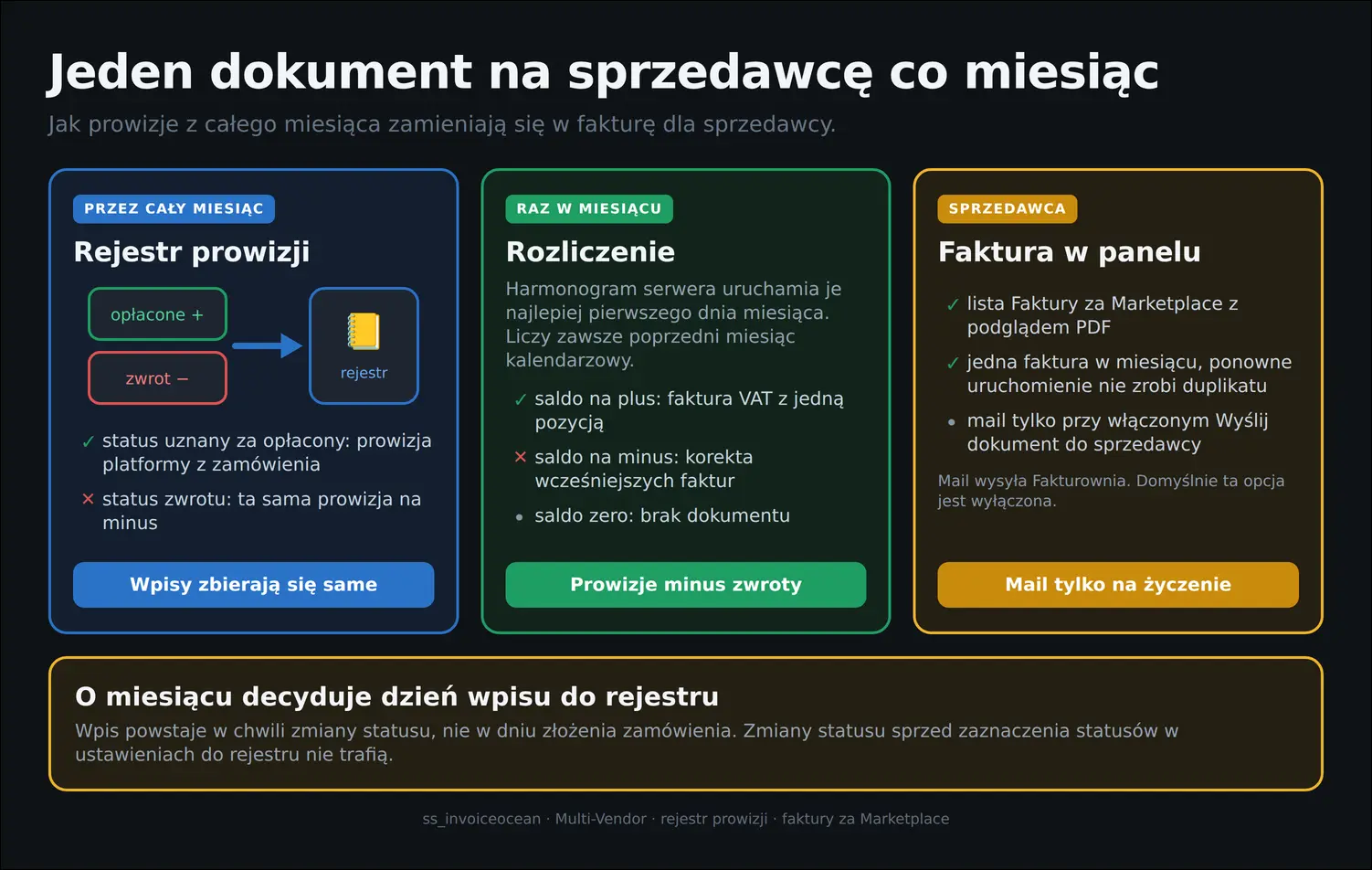
Miesięczne rozliczenie prowizji w skrócie: przez cały miesiąc rejestr zbiera prowizje i zwroty, a po wywołaniu adresu rozliczenia z harmonogramu serwera dodatek liczy saldo poprzedniego miesiąca. Dodatnie saldo daje fakturę, ujemne korektę, a przy zerowym dokument nie powstaje:
Schemat 2
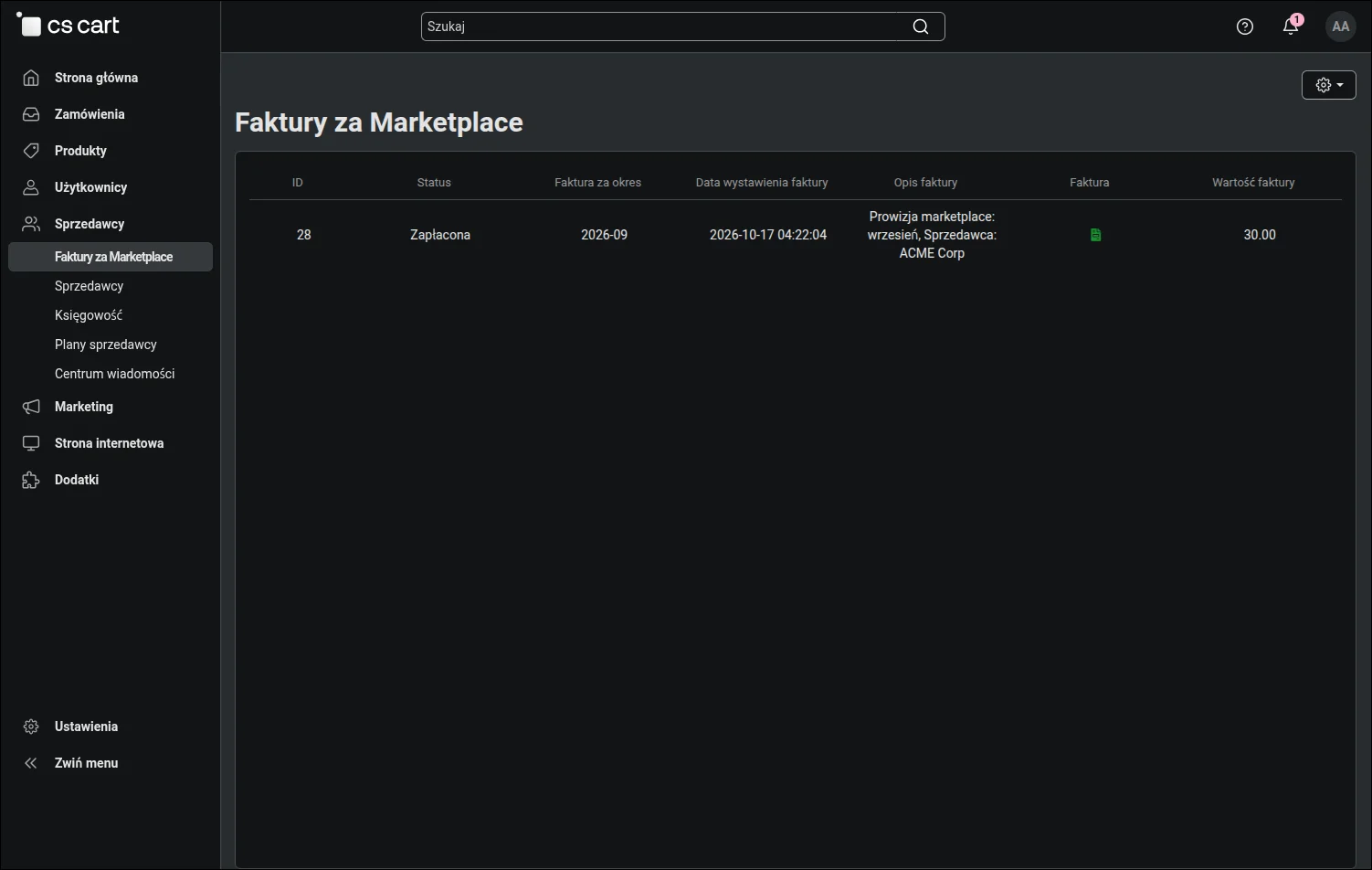
Faktury prowizyjne i korekty wystawione przy miesięcznym rozliczeniu trafiają na listę Faktury za Marketplace w panelu administratora. Przy każdym dokumencie widać okres rozliczenia, datę wystawienia, opis i wartość, a ikona obok otwiera podgląd PDF z Fakturowni. Sprzedawca widzi w swoim panelu tylko własne dokumenty:
Zrzut ekranu 26
Każda wypłata dla sprzedawcy może mieć własny dokument księgowy. W księgowości platformy przy wypłacie pojawia się link Generuj fakturę, a gotowa faktura, wystawiona na dane i NIP z profilu sprzedawcy, jest od razu dostępna do pobrania:
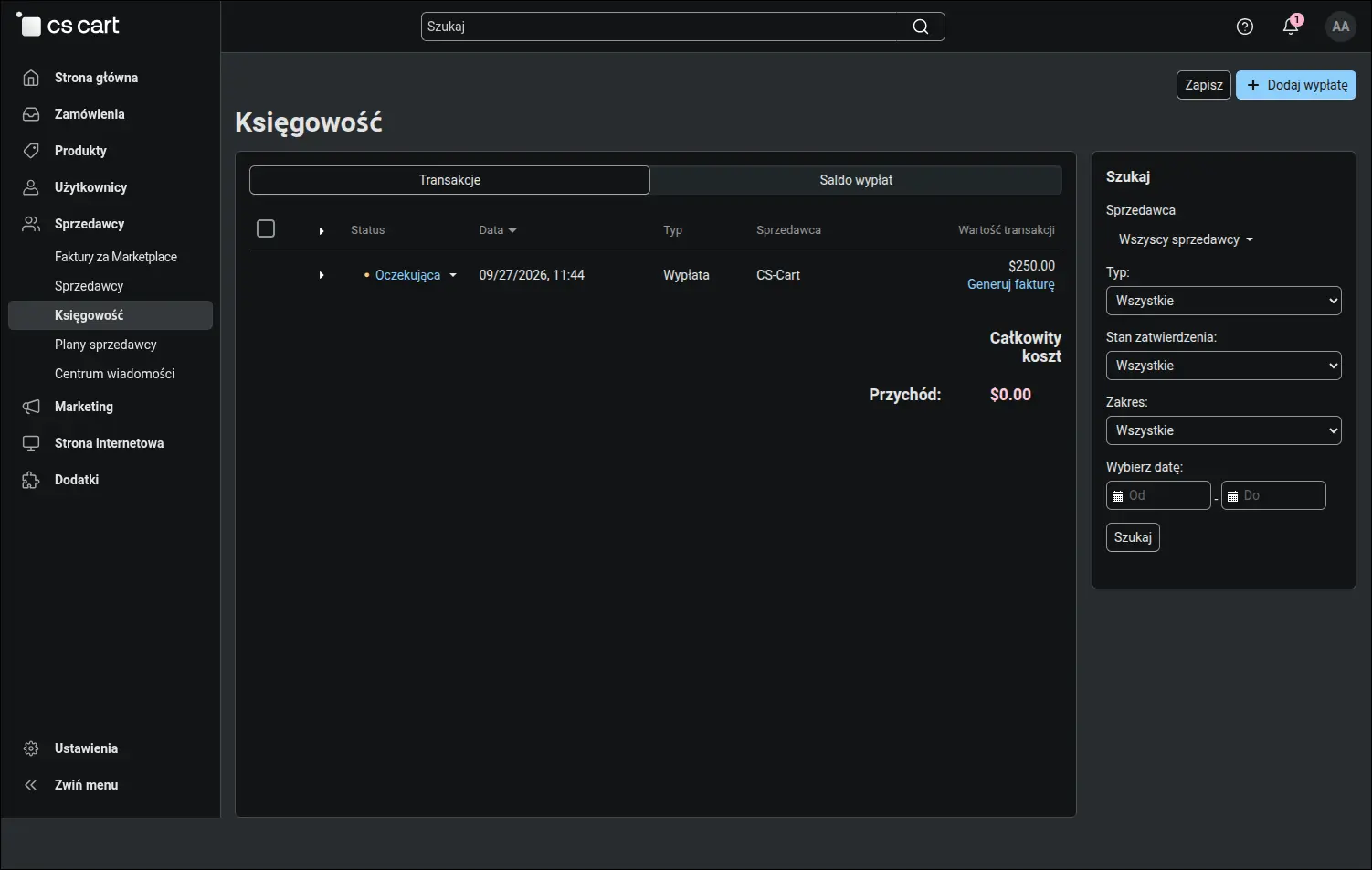
Zrzut ekranu 27
Addon Integracja z Fakturownia.pl zamienia zamówienie w gotowy dokument bez przepisywania danych. Faktura powstaje w formularzu, zbiorczo albo samoczynnie po zmianie statusu, ma pozycje zgodne z zamówieniem, łącznie z wariantami produktów i dostawą rozpisaną na metody o różnych stawkach VAT, i trafia zarówno do panelu, jak i do klienta. Sklep obsłuży też nabywców z sektora publicznego, wystawiając fakturę dla JST, a platforma Multi-Vendor zyskuje fakturowanie na kontach sprzedawców oraz porządek w rozliczeniu prowizji i wypłat.
Zapraszamy do kontaktu i zakupu!
Wybierz najbardziej korzystaną dla siebie formę płatności za dodatek. Możesz zapłacić raz i korzystać z dodatku. Wybranie płatności subskrypcyjnej (miesięcznej lub rocznej) oznacza, że za dodatek płaci się w regularnych interwałach czasu i ma się dostęp do najnowszych wersji addona oraz wsparcia technicznego.