


Wyświetlaj historię zmian ceny produktu (dyrektywa Omnibus)

- — 12 miesięcy gwarancji na wszystkie dodatki
- — sprzedajemy nasze dodatki na całym świecie
- — stabilne, elastyczne, wysokiej jakości produkty
- — konkurencyjne ceny, atrakcyjne rabaty
- — szybkie i kompetentne wsparcie techniczne
- — instalacja w 24h
- — indywidualne rozwiązania - moduły na zamówienie
Rozszerzenie do Store Builder oraz Multi-Vendor które automatycznie pilnuje zgodności Twojego sklepu z dyrektywą Omnibus UE. Addon Omnibus codziennie zapisuje historię cen produktów i przy każdej obniżce pokazuje klientowi najniższą cenę z ostatnich 30 dni, dokładnie tak, jak wymaga tego prawo. Cały proces dzieje się w tle, bez codziennej pracy ręcznej i bez ryzyka, że o czymś zapomnisz.
Najważniejsze funkcje
- Codzienne, automatyczne śledzenie historii cen wszystkich produktów, z uwzględnieniem aktywnych promocji katalogowych.
- Cena Omnibus pojawia się na karcie produktu i na listingach, ale tylko wtedy, gdy produkt jest naprawdę przeceniony.
- Inteligentny algorytm wyznacza najniższą cenę z ostatnich 30 dni i samodzielnie liczy procent realnej oszczędności.
- Konfigurowalny wygląd boxa: kolory tła, etykiety i ceny, ramka, przekreślenie ceny, badge przeceny i widoczność na listach dopasujesz z panelu, bez kodu.
- Natychmiastowa reakcja na zmiany: zapis produktu lub aktywacja promocji od razu aktualizuje historię cen.
- Panel diagnostyczny, edytowalne teksty na froncie, gotowa komenda CRON oraz pełna obsługa CS-Cart i Multi-Vendor.
Tak działa addon z perspektywy klienta. Na karcie przecenionego produktu, tuż przy cenie, pojawia się czytelna informacja o najniższej cenie z 30 dni przed obniżką wraz z procentem realnej oszczędności.
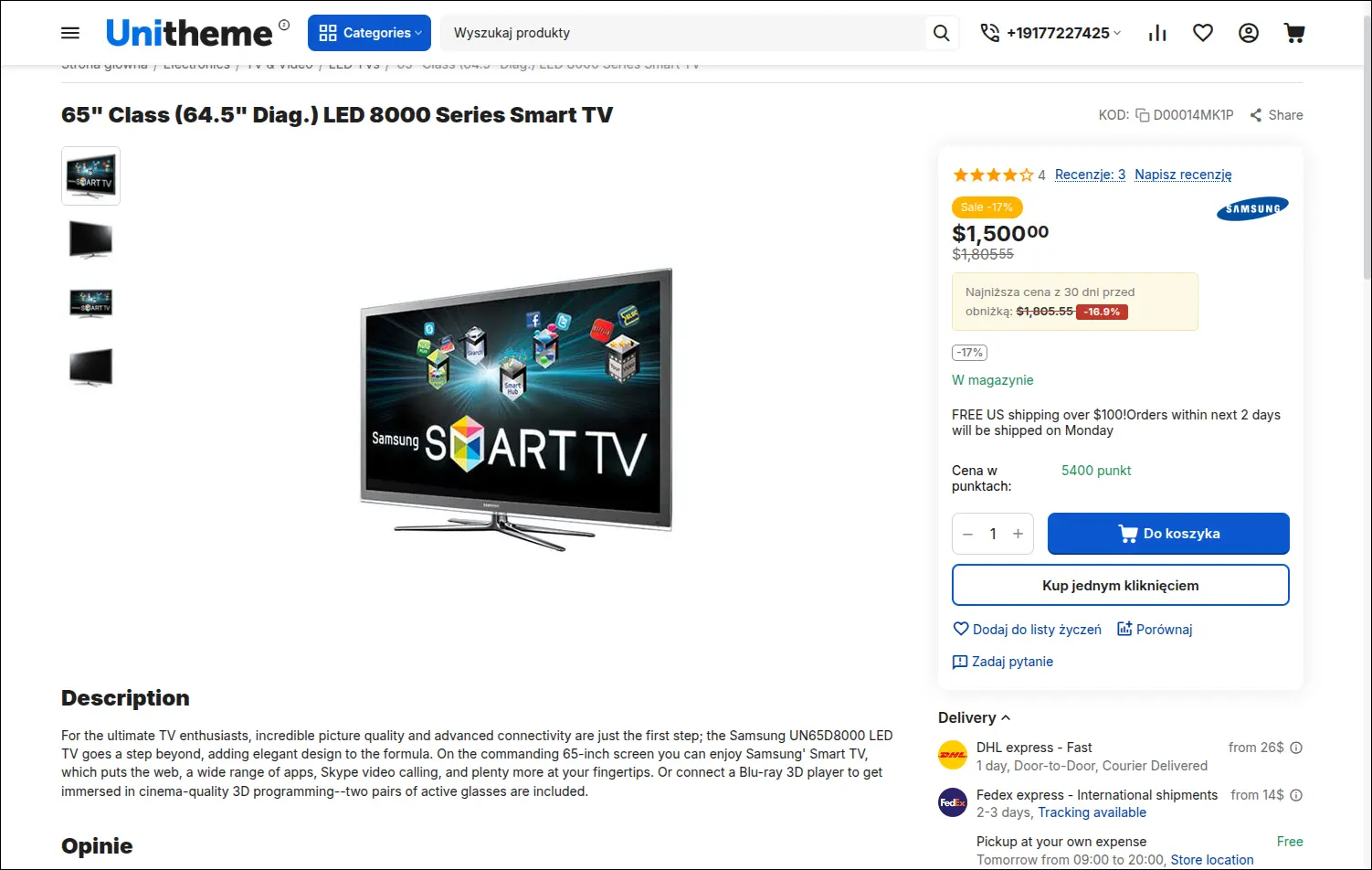
Zrzut ekranu 1 - cena Omnibus na karcie produktu w trakcie obniżki
Wygląd boxa dopasujesz do swojego sklepu. Ten sam komunikat Omnibus po zmianie kolorów w panelu, bez dotykania kodu, wpasowuje się w paletę motywu.
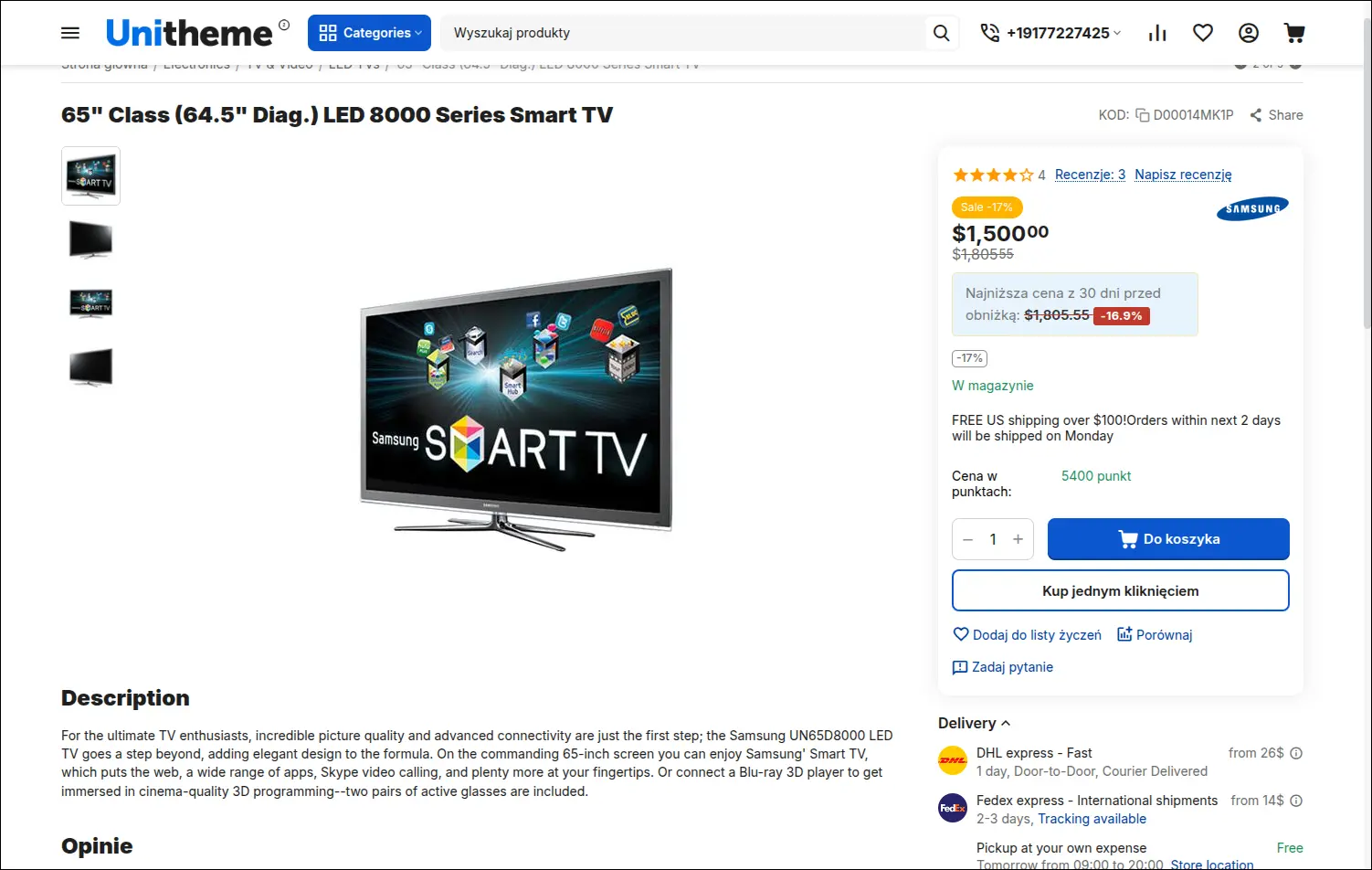
Zrzut ekranu 2 - własne kolory boxa Omnibus dopasowane do motywu
Najniższa cena z 30 dni towarzyszy produktom również na listach kategorii i w wynikach wyszukiwania. Klient dostaje rzetelną informację jeszcze zanim wejdzie na kartę produktu.
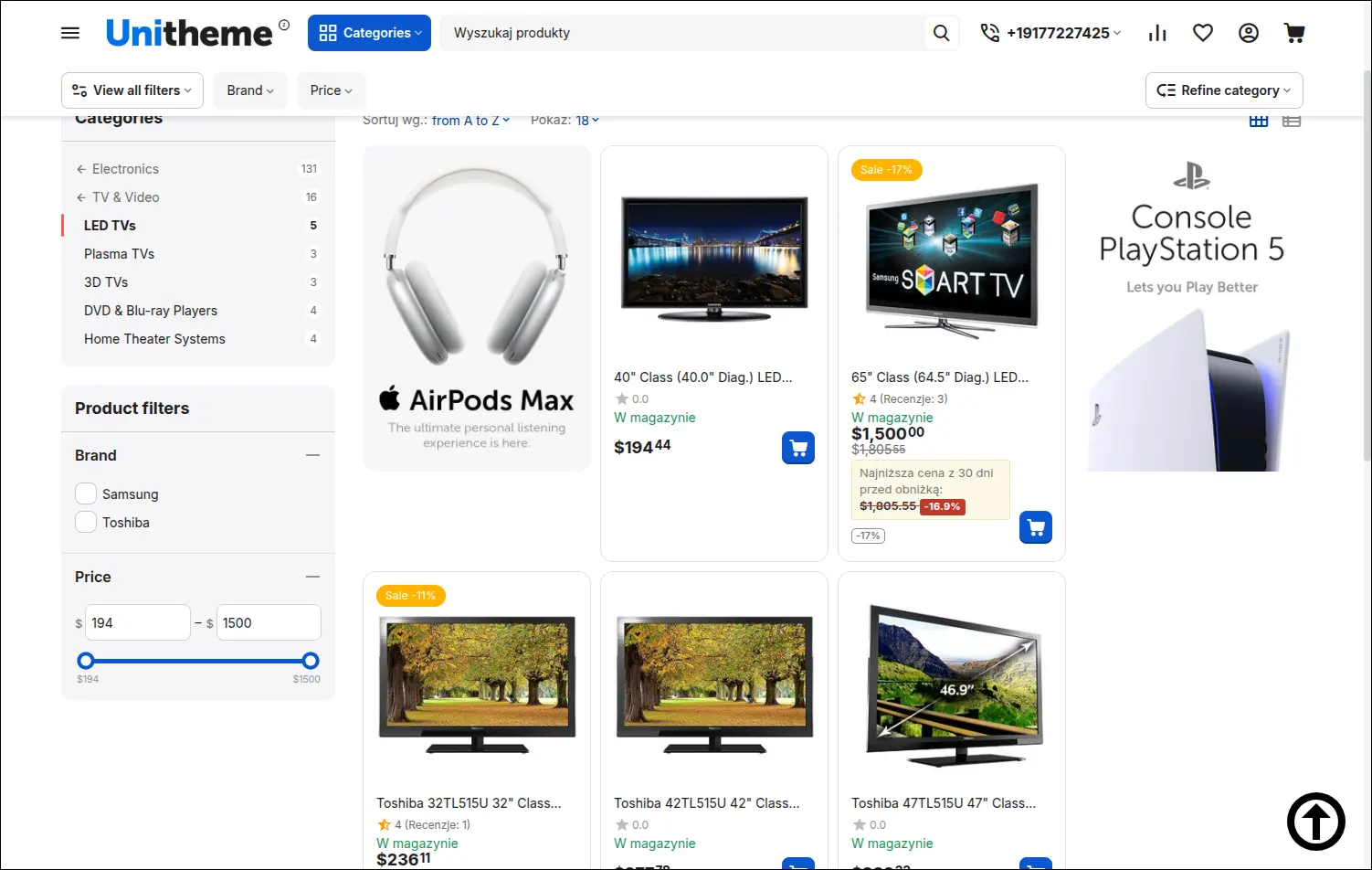
Zrzut ekranu 3 - cena Omnibus na liście produktów
Gdy produkt nie jest przeceniony, addon w ogóle się nie pokazuje. Karta wygląda standardowo, bez żadnych dodatkowych komunikatów, dzięki czemu informacja Omnibus pojawia się wyłącznie tam, gdzie ma sens.
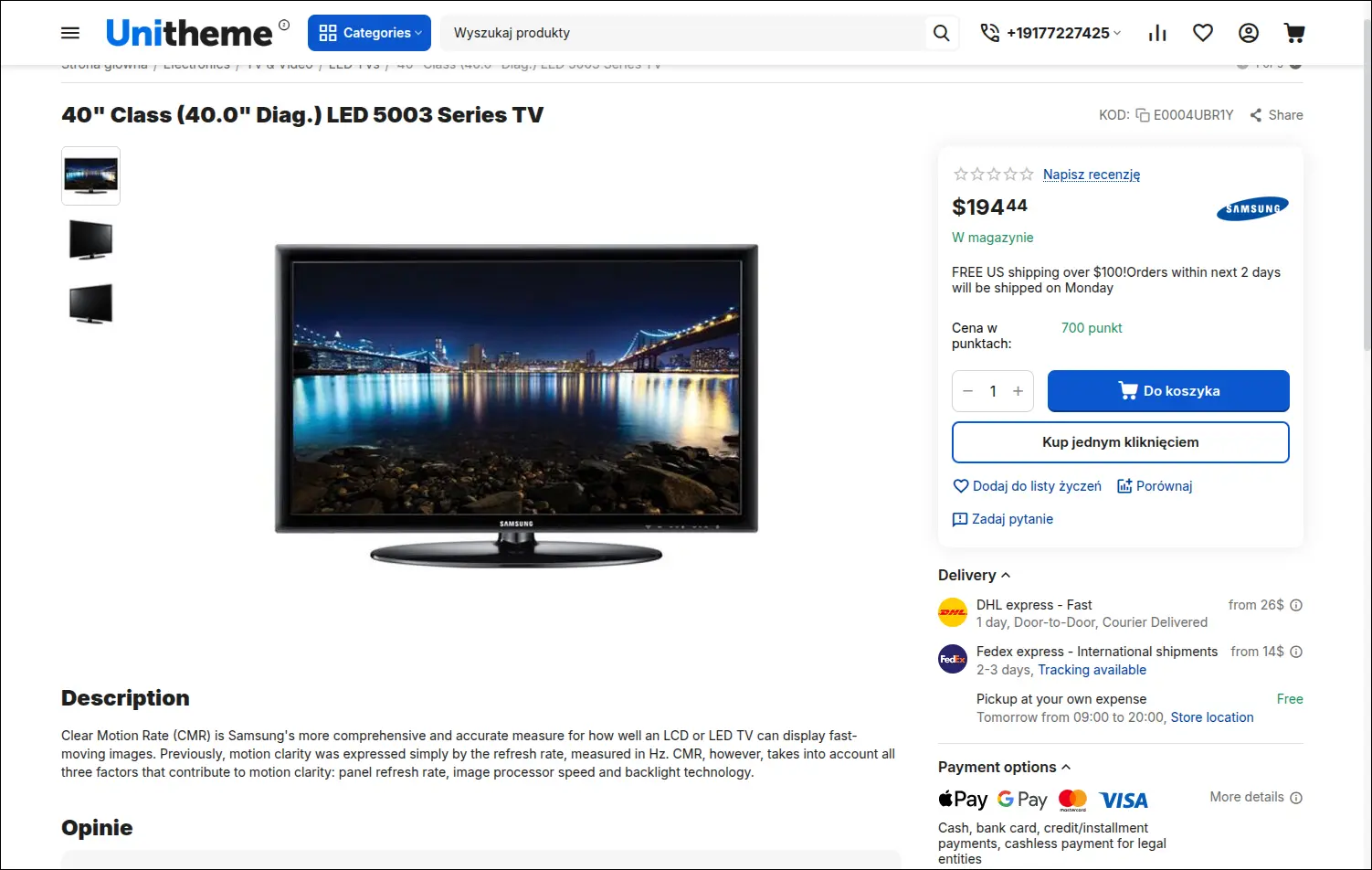
Zrzut ekranu 4 - produkt bez obniżki, sekcja Omnibus pozostaje ukryta
W ustawieniach addona ustawisz liczbę dni branych pod uwagę (domyślnie 30), przejdziesz do edycji tekstów wyświetlanych na froncie oraz skopiujesz gotową komendę CRON do wklejenia w harmonogram serwera.
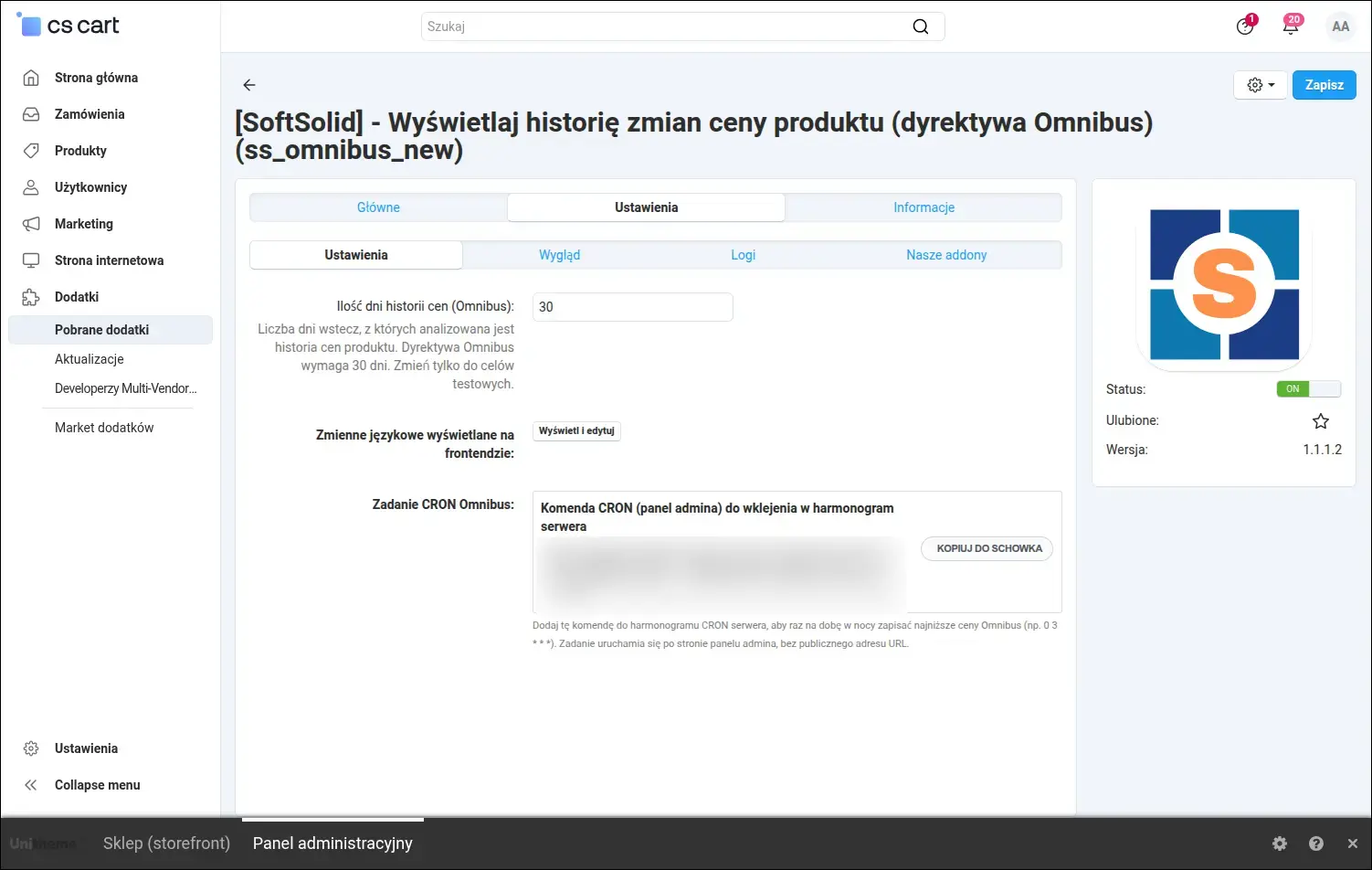
Zrzut ekranu 5 - ustawienia addona i gotowa komenda CRON
Zakładka Wygląd daje pełną kontrolę nad kolorami i typografią boxa: kolor tła (również przezroczysty), osobny kolor etykiety oraz samej ceny Omnibus, a do tego rozmiar czcionki. Box dopasujesz do palety motywu bez dotykania kodu.
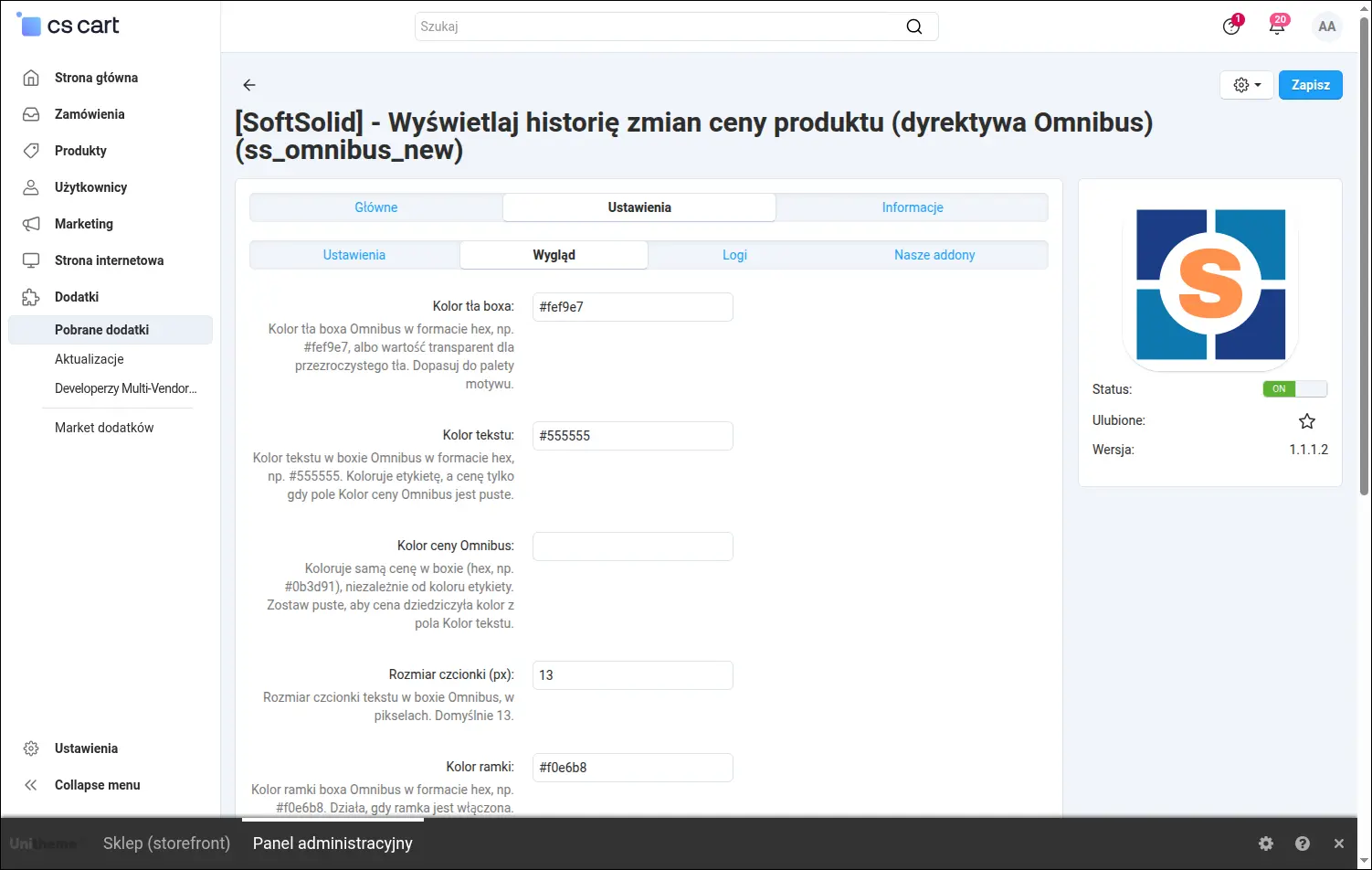
Zrzut ekranu 6 - wygląd boxa Omnibus: kolory i rozmiar czcionki
W tej samej zakładce włączysz lub wyłączysz ramkę i ustawisz jej kolor, przekreślenie ceny Omnibus, ikonę pomocy z podpowiedzią, czerwony badge z procentem przeceny oraz pokazywanie boxa na listach produktów.
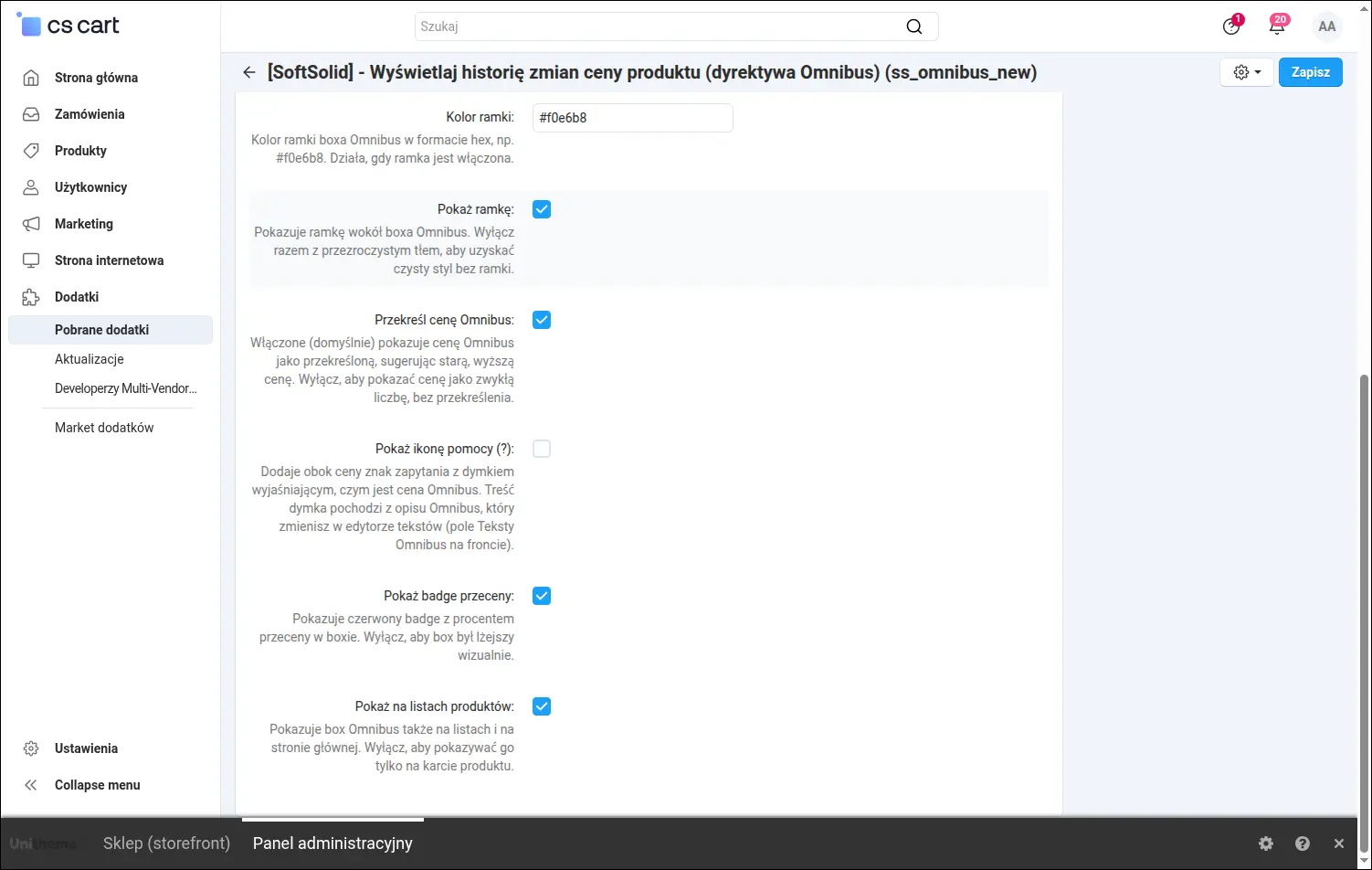
Zrzut ekranu 7 - wygląd boxa Omnibus: ramka, przekreślenie, badge i listy
Zakładka logów pozwala włączyć zapisywanie zdarzeń i wybrać format wpisów. To wygodne narzędzie, gdy chcesz prześledzić, jak addon zbiera ceny i czy zadanie CRON wykonuje się poprawnie.
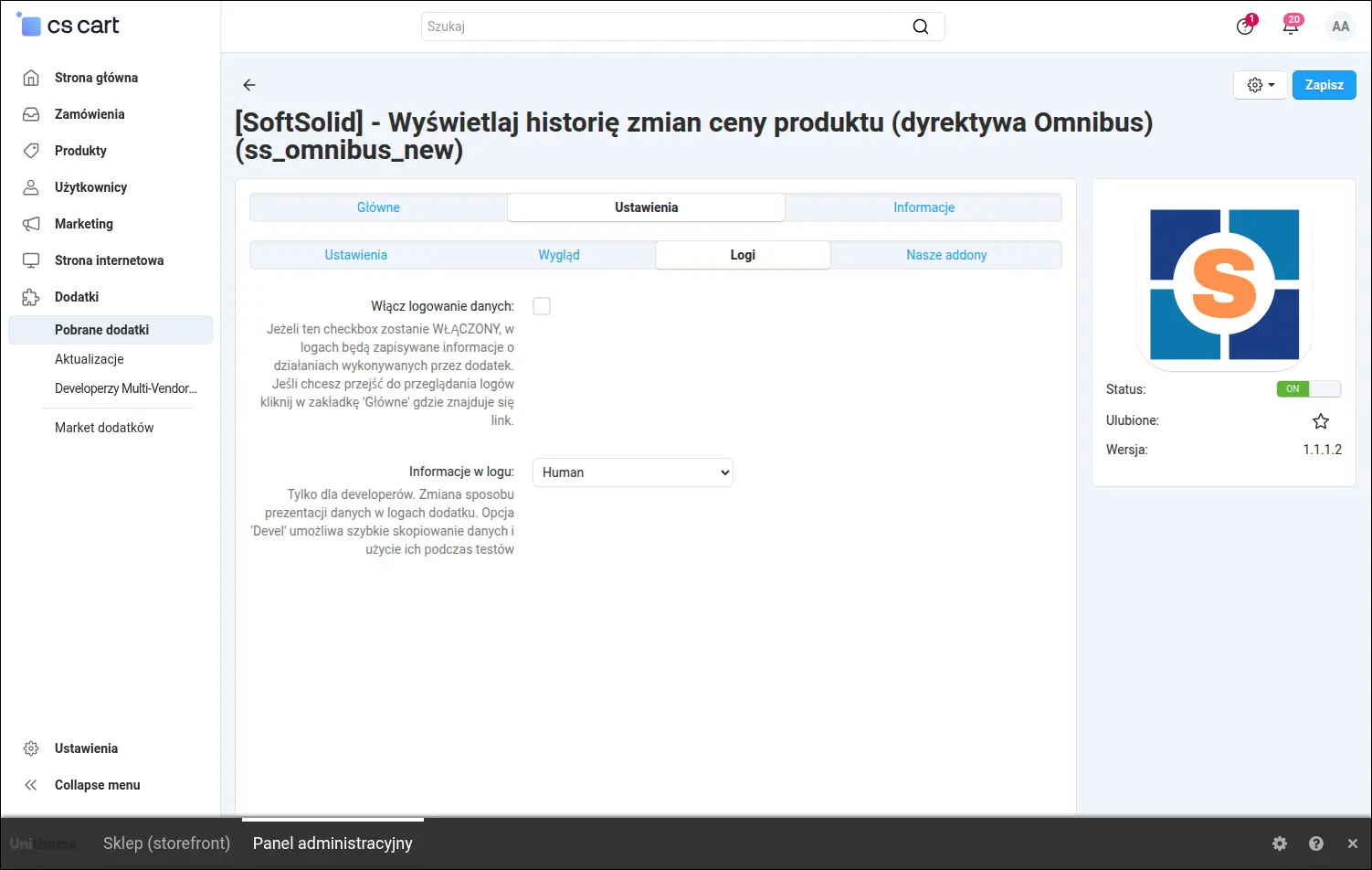
Zrzut ekranu 8 - włączanie logów i wybór trybu zapisu
Panel diagnostyczny od razu pokazuje, czy wszystko jest na swoim miejscu: czy istnieje tabela historii cen, ile wpisów już zebrano oraz czy kluczowe klasy i hooki addona są aktywne.
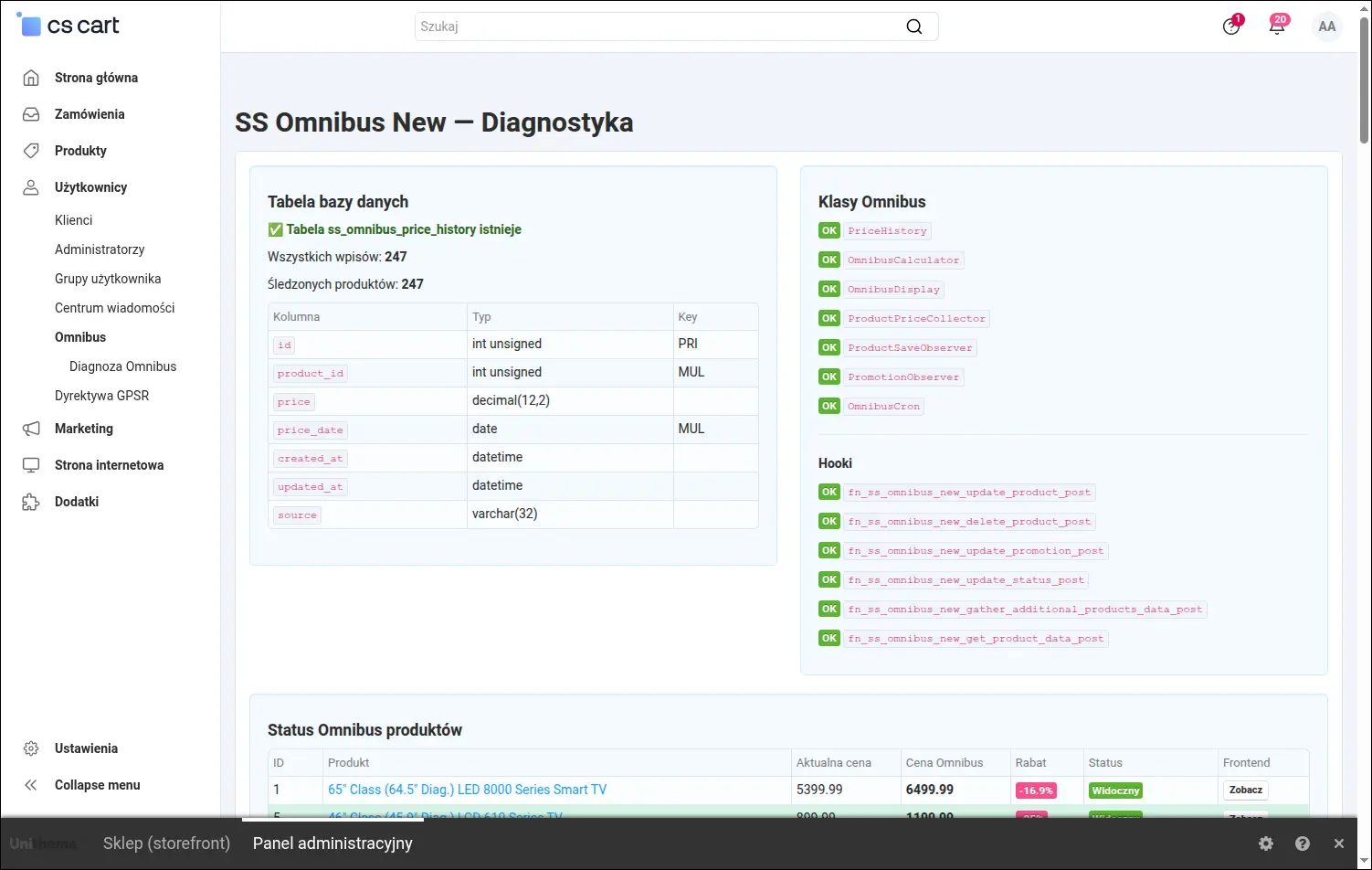
Zrzut ekranu 9 - panel diagnostyczny, status instalacji i danych
Zbiorcze zestawienie produktów pokazuje wyliczoną cenę Omnibus, aktualną cenę, procent rabatu oraz informację, czy komunikat będzie widoczny na froncie. Świetne do szybkiej kontroli całego katalogu.
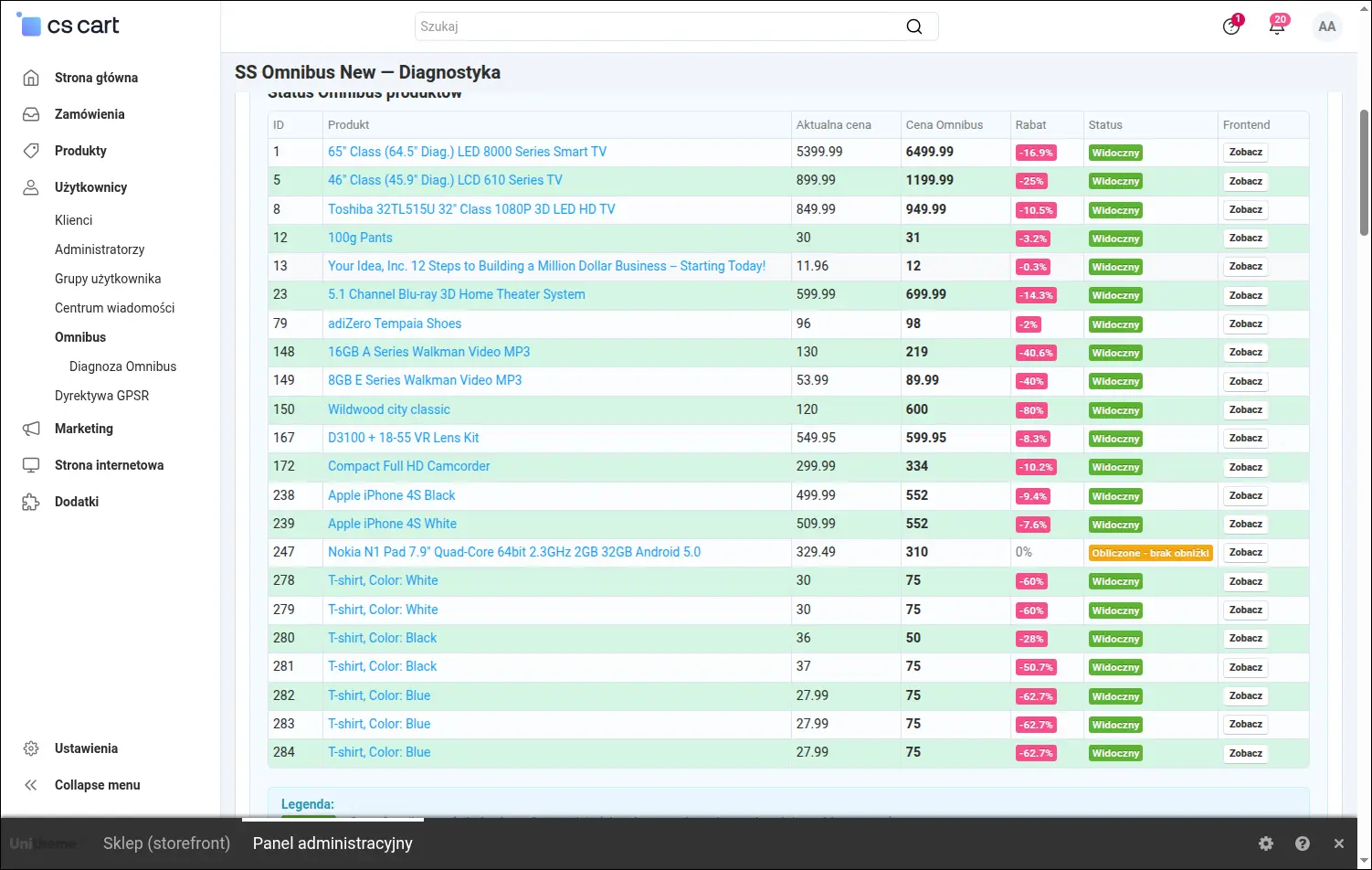
Zrzut ekranu 10 - przegląd cen Omnibus dla produktów
Dla wybranego produktu zobaczysz pełny wynik obliczeń wraz z podglądem tego, co zobaczy klient. Obok znajdują się ręczne akcje: pierwsze uruchomienie, wstawienie danych testowych, ręczny CRON czy czyszczenie historii.
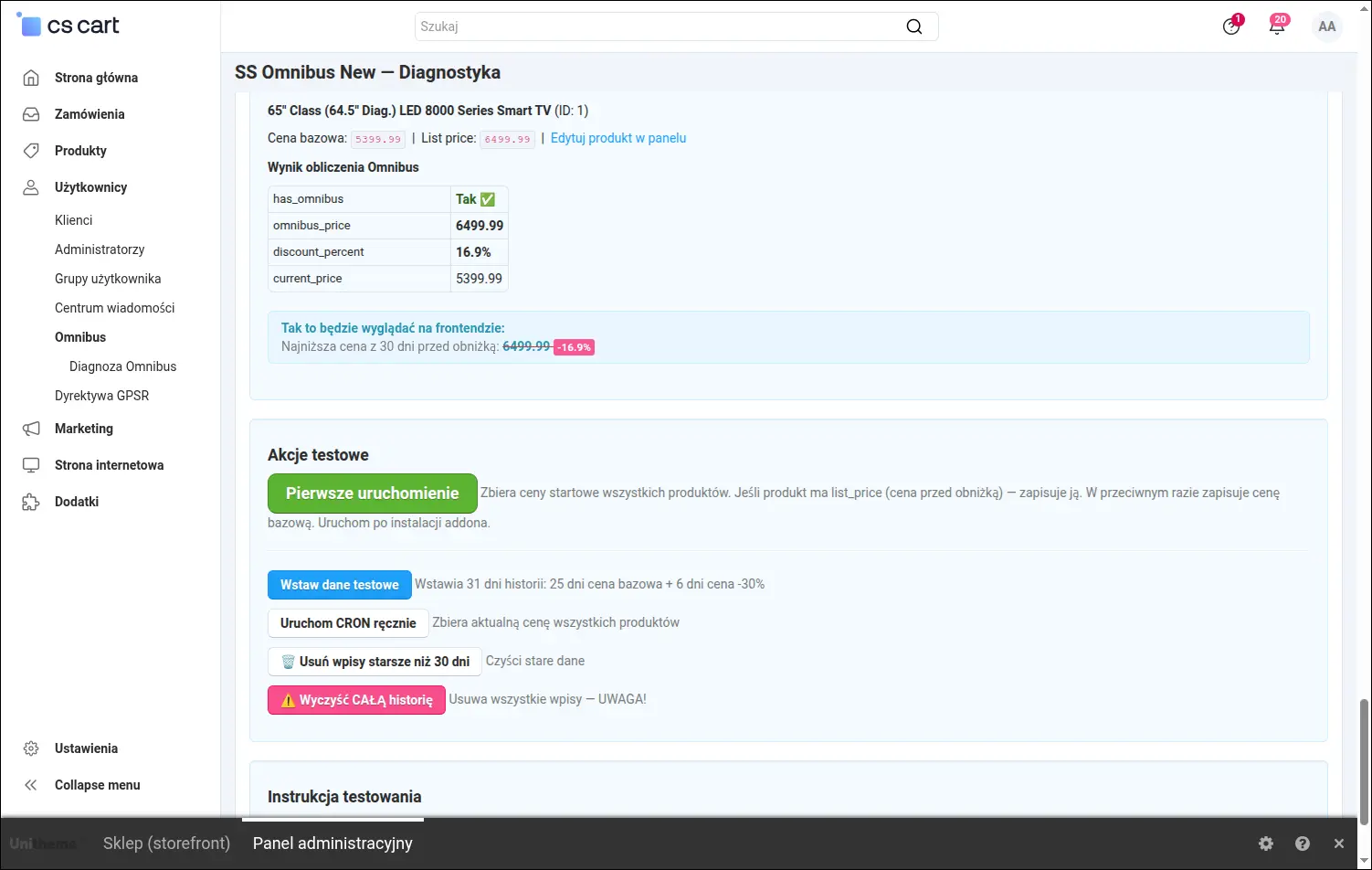
Zrzut ekranu 11 - test produktu i akcje ręczne
Wszystkie teksty wyświetlane na froncie są w pełni edytowalne. W jednym miejscu dostosujesz etykietę najniższej ceny, opis zgodny z dyrektywą czy słowo Oszczędzasz do języka i charakteru swojego sklepu.
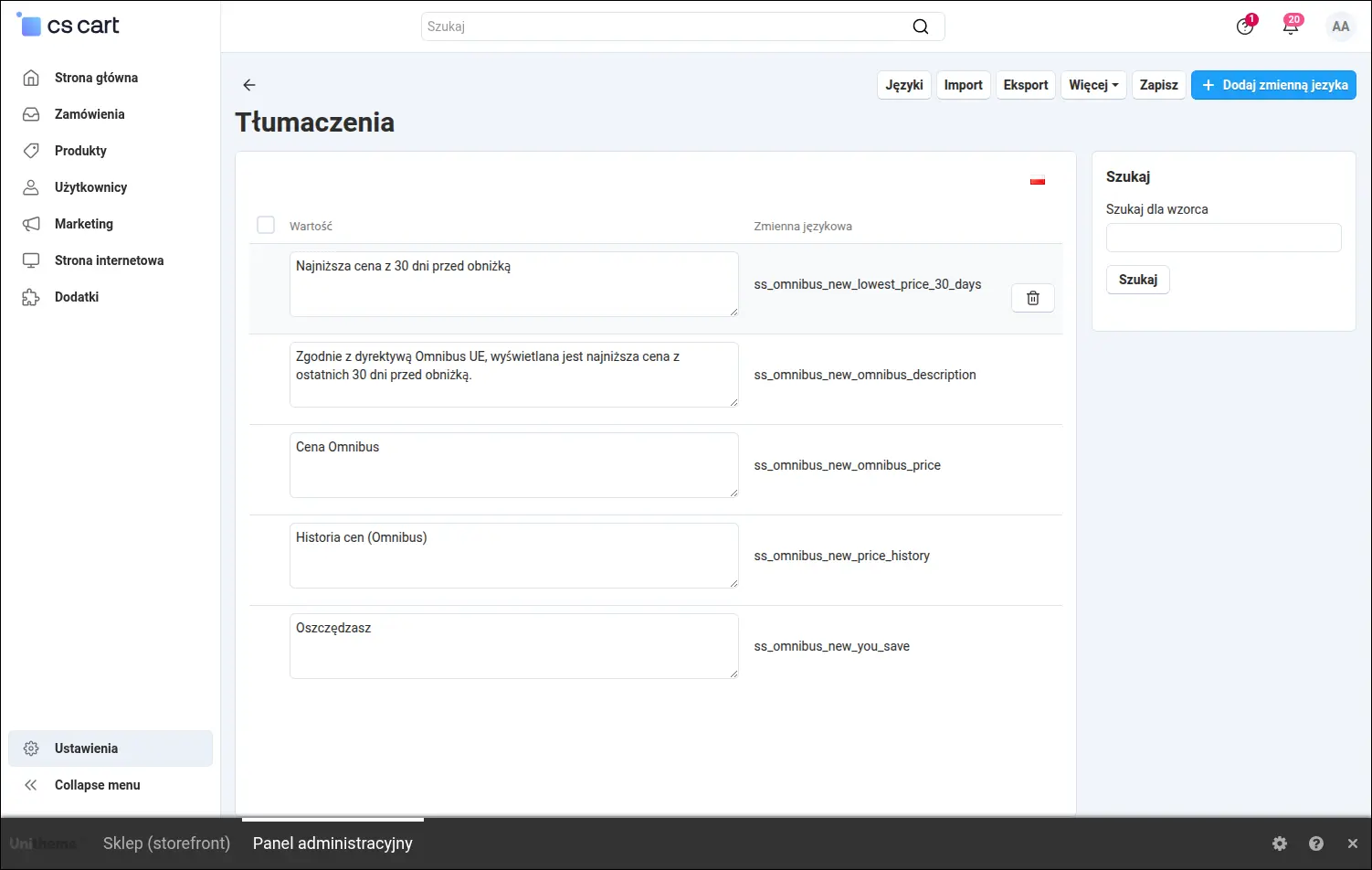
Zrzut ekranu 12 - edycja tekstów Omnibus widocznych dla klienta
Addon Omnibus zdejmuje z Ciebie obowiązek ręcznego pilnowania cen i chroni sklep przed konsekwencjami niezgodności z dyrektywą Omnibus. Ceny zbierane są automatycznie, a klient zawsze widzi rzetelną i zgodną z prawem informację o najniższej cenie sprzed obniżki.
Zapraszamy do kontaktu i zakupu!
Wybierz najbardziej korzystaną dla siebie formę płatności za dodatek. Możesz zapłacić raz i korzystać z dodatku. Wybranie płatności subskrypcyjnej (miesięcznej lub rocznej) oznacza, że za dodatek płaci się w regularnych interwałach czasu i ma się dostęp do najnowszych wersji addona oraz wsparcia technicznego.
- Store Bulider
- Multi-Vendor
- 4.21.x
- 4.20.x
- 4.18.x
- 4.17.x
- 4.16.x
- 4.15.x
- 4.14.x
- 4.13.x
- 4.12.x
- 4.11.x
- 4.10.x
- 4.9.x
- 4.8.x
- 4.7.x
- 4.6.x
- 4.5.x
- 4.4.x
- 4.3.x
- 4.2.x
- 4.1.x
- 4.0.x
- Bez zmian w kodzie
Nie znaleziono opinii