


Integracja z PayNow (mBank) - płatność miesięczna (subskrypcja)
- Zobacz wszystkie warianty jako listę
| KOD | Forma płatności | Cena | ||
|---|---|---|---|---|

|
436
ss_paynow
2026-09-30
1.1.1.9
|
150.00 USD
(Cena netto) |
||

|
715
ss_paynow_sub_1Y
2026-09-30
1.1.1.9
|
75.00 USD
/rok
(Cena netto) |
||

|
714
ss_paynow_sub_1M
2026-09-30
1.1.1.9
|
7.50 USD
/miesiąc
(Cena netto) |
- — 12 miesięcy gwarancji na wszystkie dodatki
- — sprzedajemy nasze dodatki na całym świecie
- — stabilne, elastyczne, wysokiej jakości produkty
- — konkurencyjne ceny, atrakcyjne rabaty
- — szybkie i kompetentne wsparcie techniczne
- — instalacja w 24h
- — indywidualne rozwiązania - moduły na zamówienie
Rozszerzenie do Store Builder oraz Multi-Vendor podłącza sklep do bramki płatności mBank Paynow, w której klient płaci szybkim przelewem, kartą albo BLIKIEM. Wpłata potwierdzona przez Paynow sama zmienia status zamówienia na opłacony, a obsługa sklepu zwraca całość albo część kwoty prosto z karty zamówienia, bez logowania się do panelu operatora. Integracja z systemem mBank Paynow przejmuje więc codzienną pracę przy pieniądzach, która w sklepie internetowym wraca przy każdym zamówieniu.
Zobacz, jak to działa
Najważniejsze funkcje
- Paynow w kasie sklepu, z pełną listą kanałów albo z jednym wybranym kanałem, na przykład kartą, BLIKIEM lub konkretnym bankiem.
- BLIK wpisywany w kasie sklepu, ze stroną oczekiwania na zatwierdzenie w aplikacji banku i drugą próbą po odmowie.
- Status opłacony nadawany automatycznie po podpisanym powiadomieniu z Paynow.
- Zwrot całości albo części kwoty z karty zamówienia, także samoczynny przy zmianie statusu i liczony bez kosztów dostawy.
- Zwroty zamówień sprzedawców w Multi-Vendor, ograniczone do kwoty zamówienia danego sprzedawcy.
- Wyszukiwanie zamówień po identyfikatorze transakcji, dane kupującego w Paynow, płatność w aplikacji mobilnej i przeliczenie kwoty na złote.
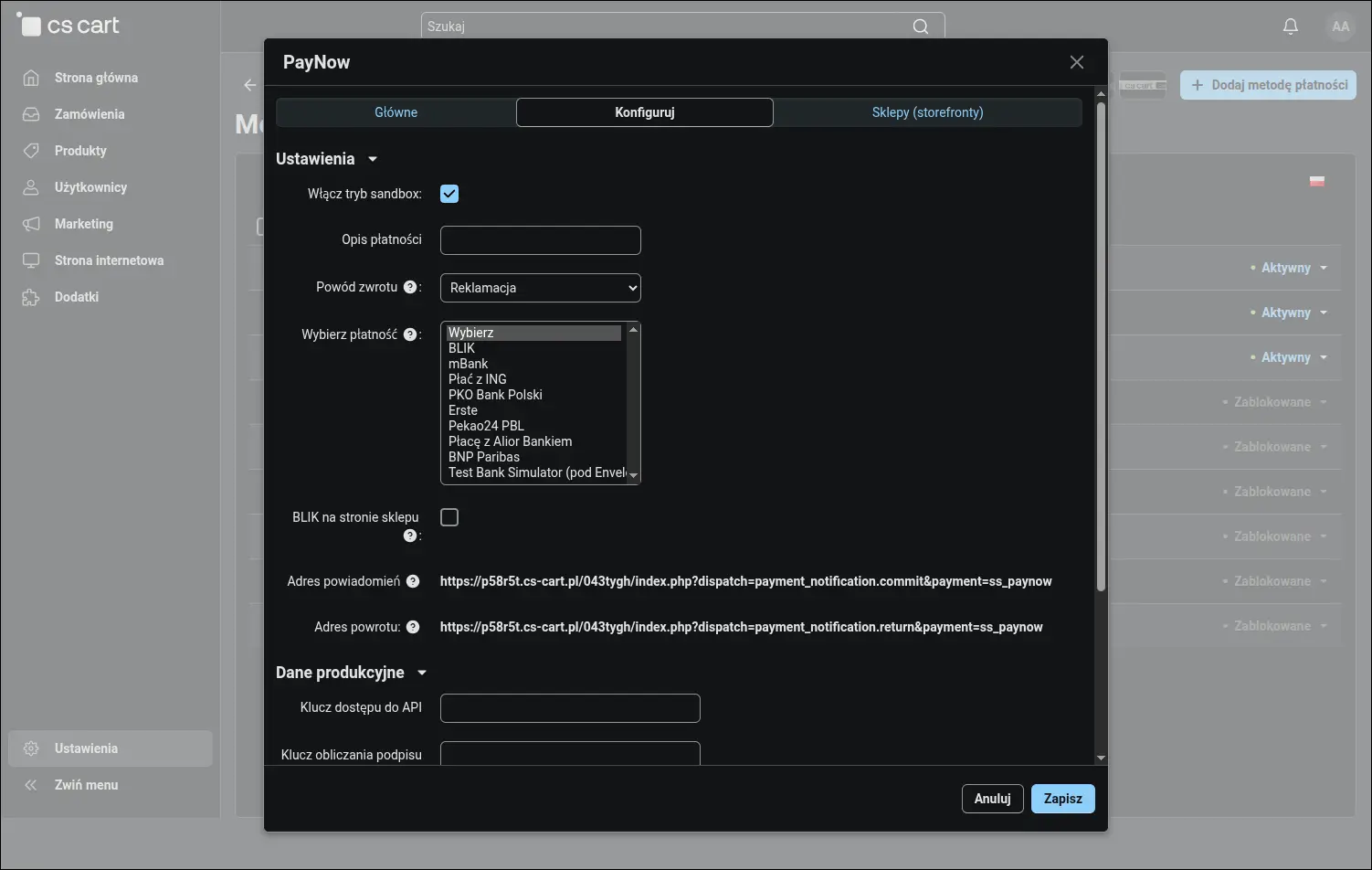
Cała konfiguracja płatności mieści się w jednym oknie metody płatności. Tutaj włącza się tryb testowy sandbox, ustala początek opisu płatności i domyślny powód zwrotu, wybiera kanał oraz zaznacza BLIK na stronie sklepu. Pod spodem dodatek wyświetla gotowy Adres powiadomień i Adres powrotu, a po stronie Paynow wystarczy wkleić w panelu operatora sam adres powiadomień:
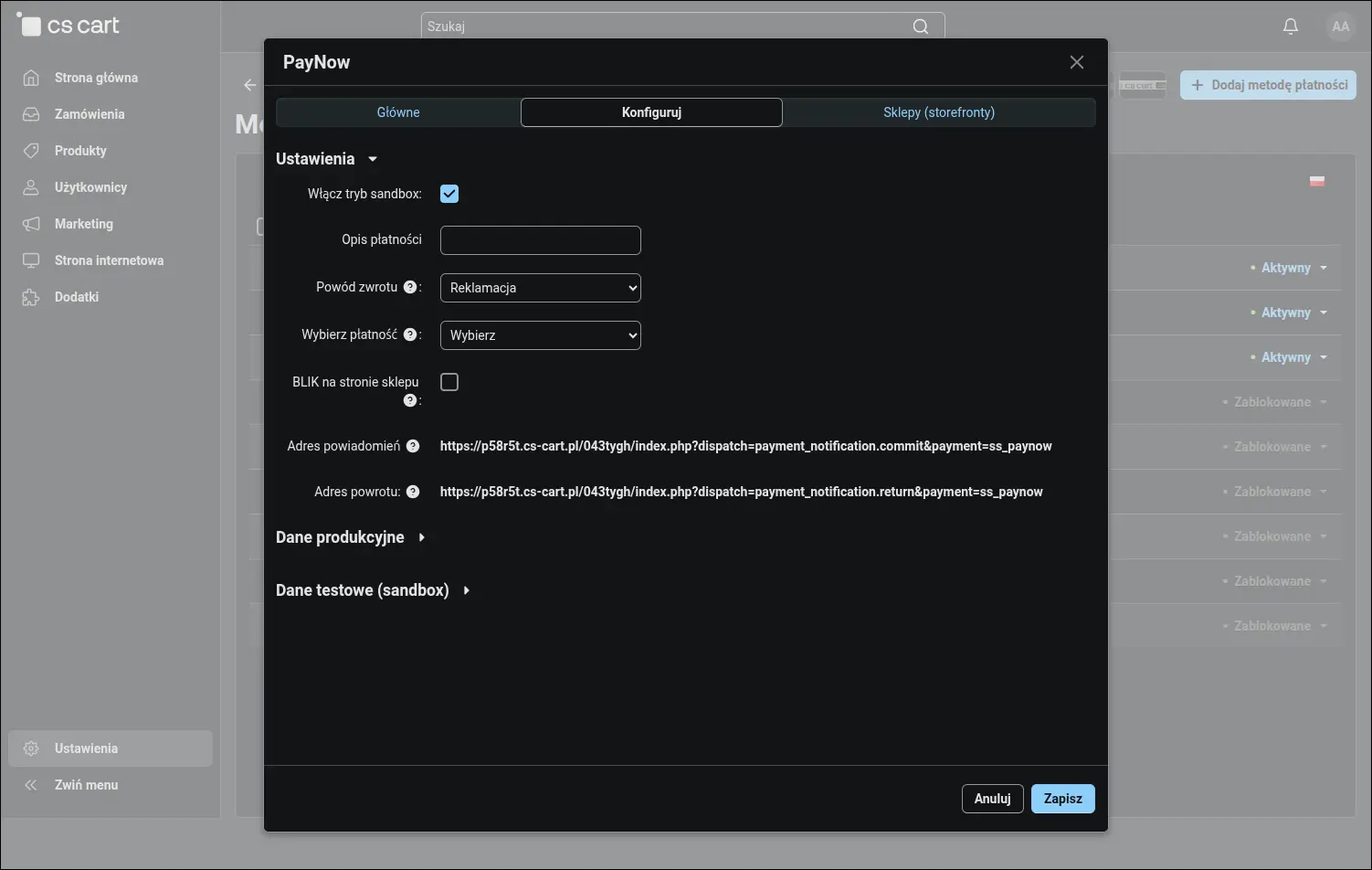
Zrzut ekranu 1
Klucz dostępu do API i klucz obliczania podpisu wpisuje się osobno dla konta produkcyjnego i dla środowiska testowego. Sklep może przećwiczyć cały proces płatności i zwrotów na sandboxie, a na prawdziwe wpłaty przechodzi zmianą jednego pola, bez przepisywania kluczy. Odinstalowanie dodatku wyłącza metody Paynow zamiast je kasować, dlatego reinstalacja przy aktualizacji zachowuje ich ustawienia:
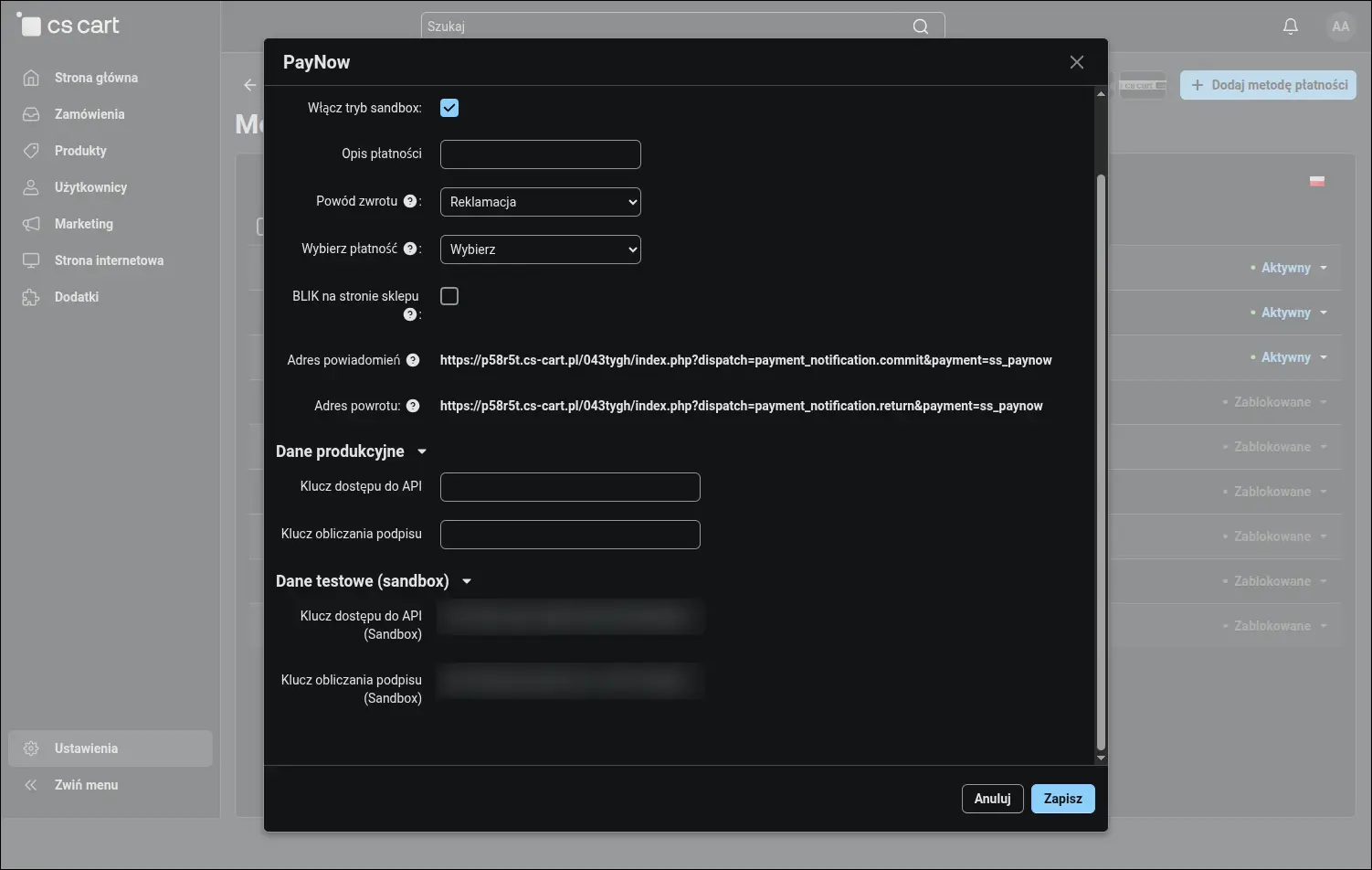
Zrzut ekranu 2
Lista Wybierz płatność pokazuje kanały aktywne na koncie sklepu, pobrane wprost z Paynow. Wybór jednego z nich kieruje klienta od razu do karty, BLIK albo konkretnego banku, z pominięciem pełnej listy w bramce. Sklep może utworzyć kilka metod Paynow, na przykład osobno płatność kartą i BLIK, i pokazać je w kasie jako odrębne pozycje, a pole pozostawione bez wyboru oznacza pełną listę kanałów:
Zrzut ekranu 3
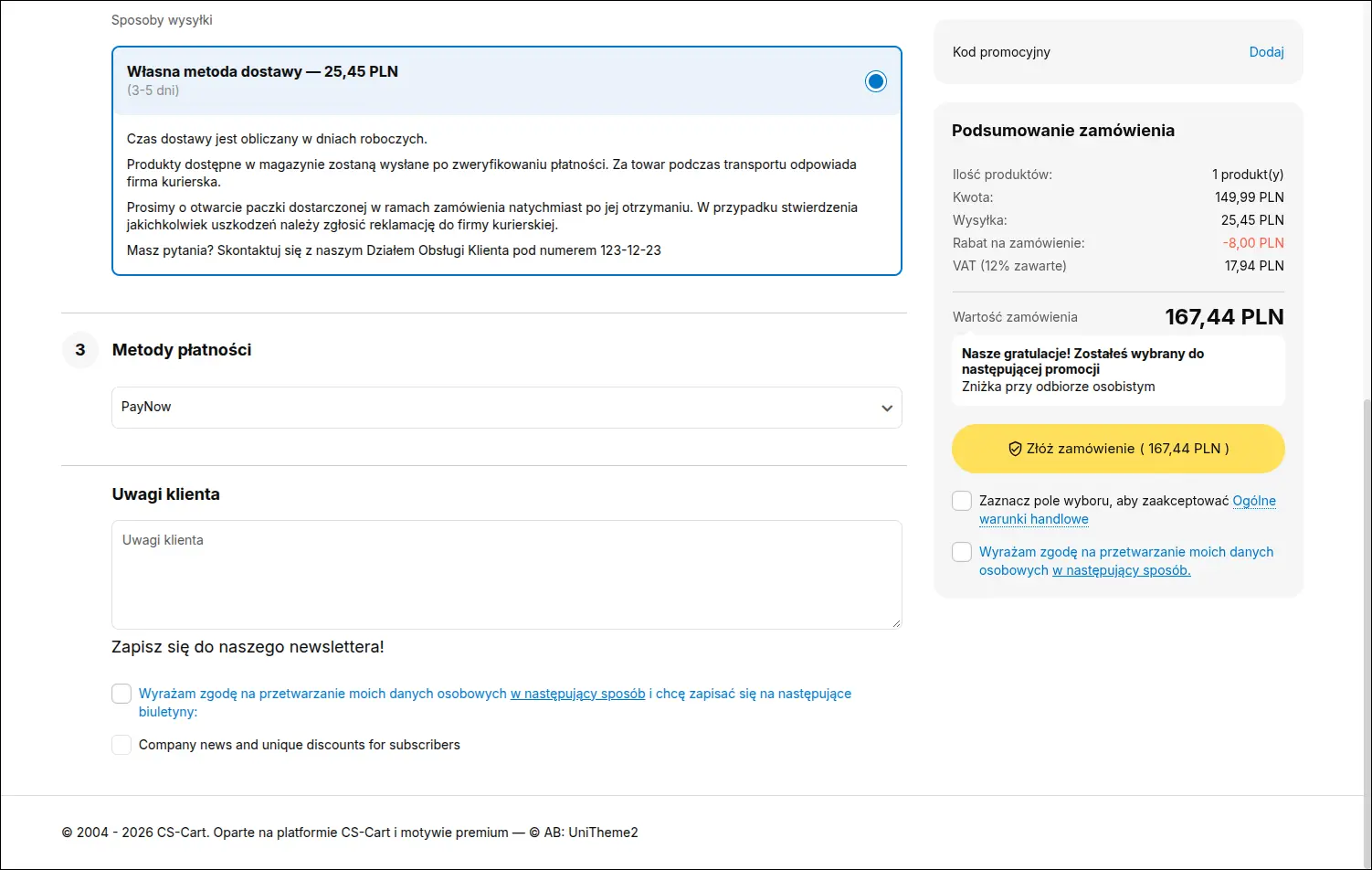
W kasie Paynow występuje jako zwykła metoda płatności, obok pozostałych sposobów zapłaty. Klient wybiera ją, składa zamówienie i trafia do bramki z kwotą przekazaną przez sklep. Tę samą drogę przechodzi ponowna płatność z historii zamówień, gdy pierwsza próba się nie powiodła:
Zrzut ekranu 4
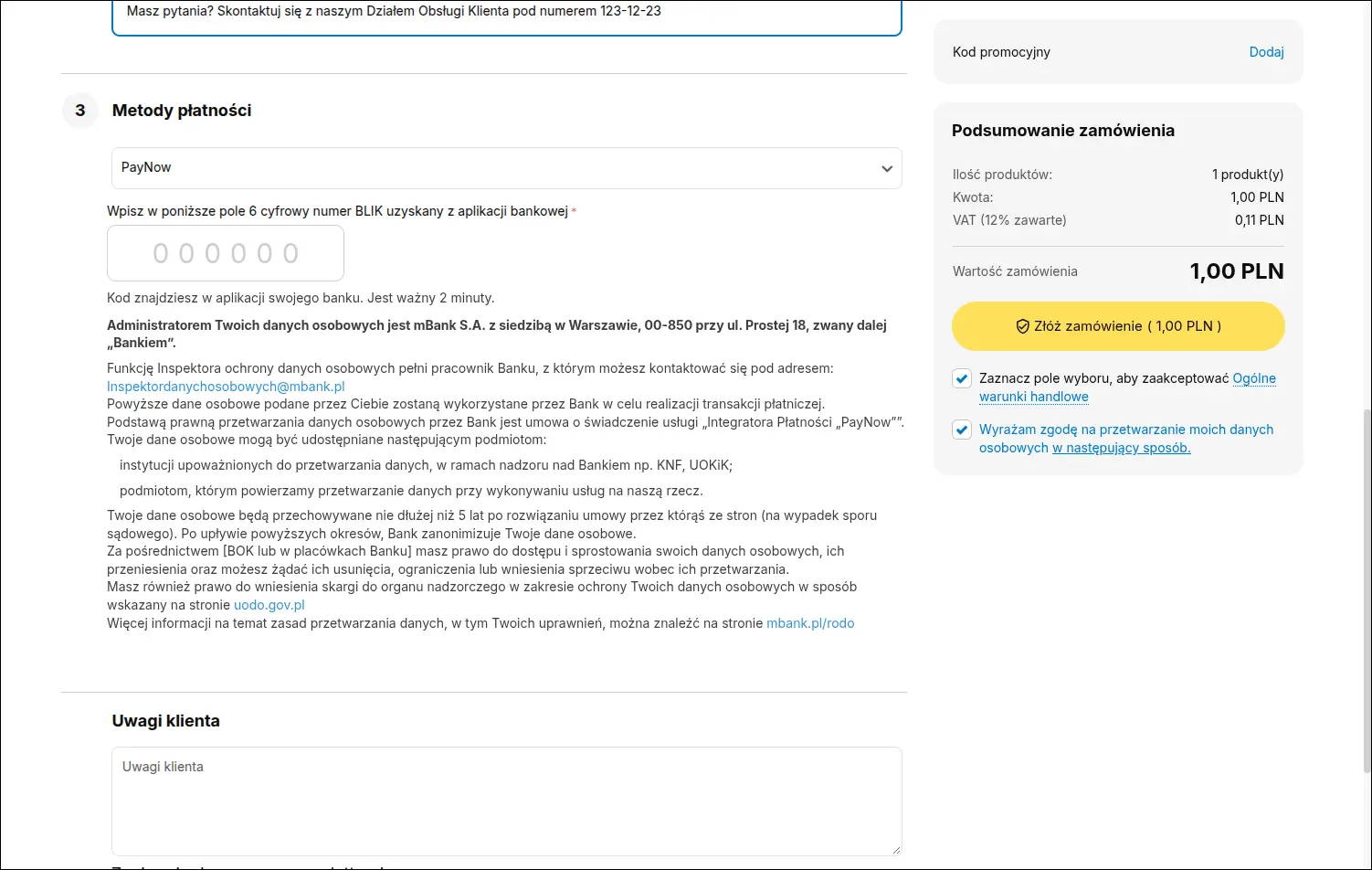
Gdy metoda prowadzi do kanału BLIK i ma zaznaczoną opcję BLIK na stronie sklepu, klient wpisuje sześciocyfrowy kod jeszcze w kasie, a pod polem widzi klauzulę informacyjną pobraną z Paynow. Usługę BLIK na stronie sklepu (BLIK white-label) aktywuje Paynow na prośbę sklepu, kontakt: support@paynow.pl. Bez tej aktywacji klient płaci BLIKIEM po przekierowaniu na stronę Paynow, więc sprzedaż nie zostaje wstrzymana. Sam kod nie trafia ani do bazy, ani do logów:
Zrzut ekranu 5
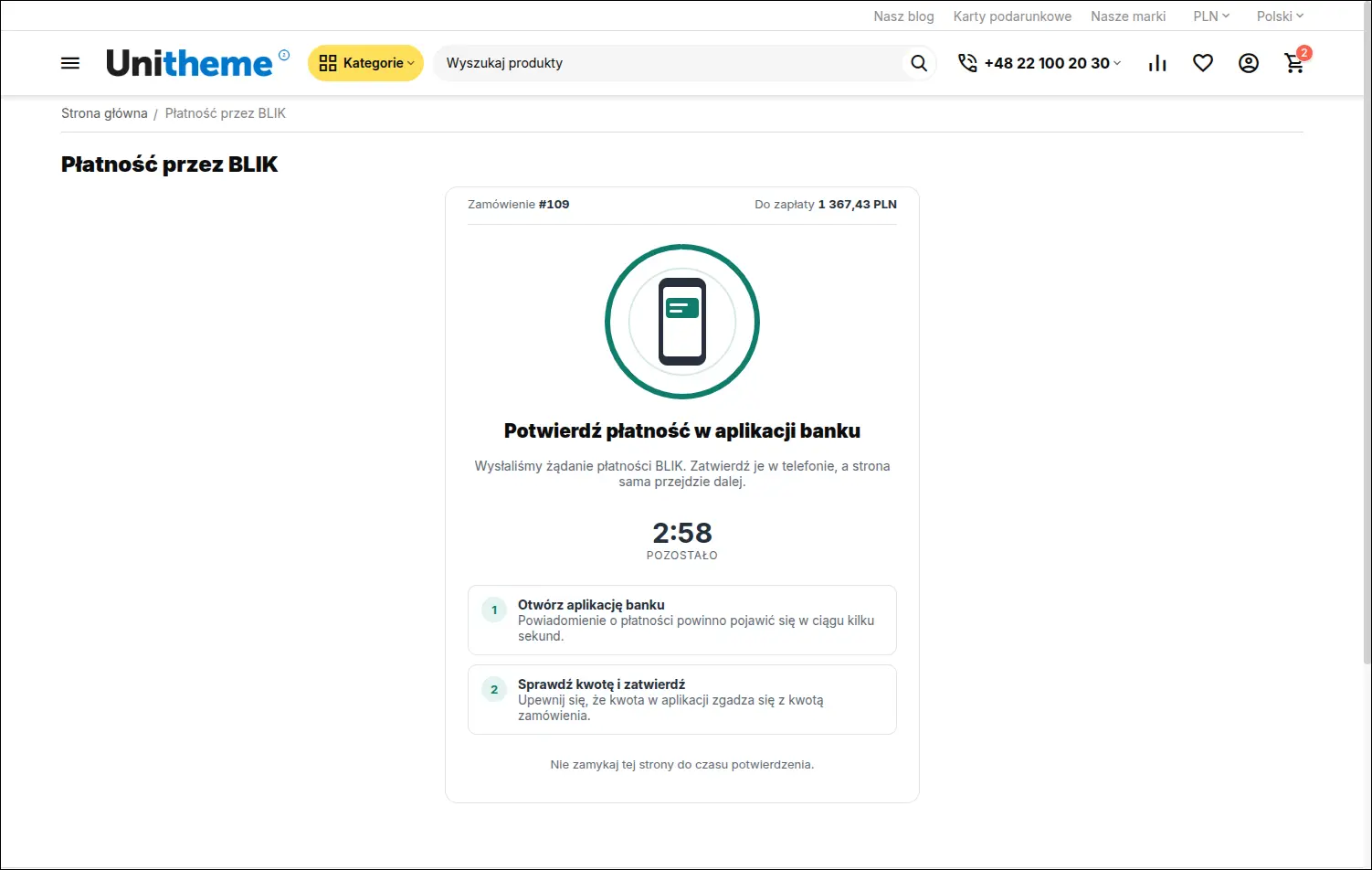
Po złożeniu zamówienia klient widzi stronę oczekiwania z numerem zamówienia, kwotą do zapłaty w złotych i odliczaniem czasu. Dwa krótkie kroki przypominają, że trzeba otworzyć aplikację banku i zatwierdzić kwotę. Gdy bank potwierdzi płatność, strona sama przechodzi do podsumowania zamówienia, więc klient ani przez chwilę nie zostaje z pustym ekranem:
Zrzut ekranu 6
Odmowa w aplikacji banku albo wygasły kod nie kończą zakupu. Ta sama strona wyświetla komunikat i pole na nowy kod, a klient kończy płatność bez składania zamówienia od nowa. Liczba prób dla jednego zamówienia jest ograniczona, co chroni sklep przed nadużyciami:
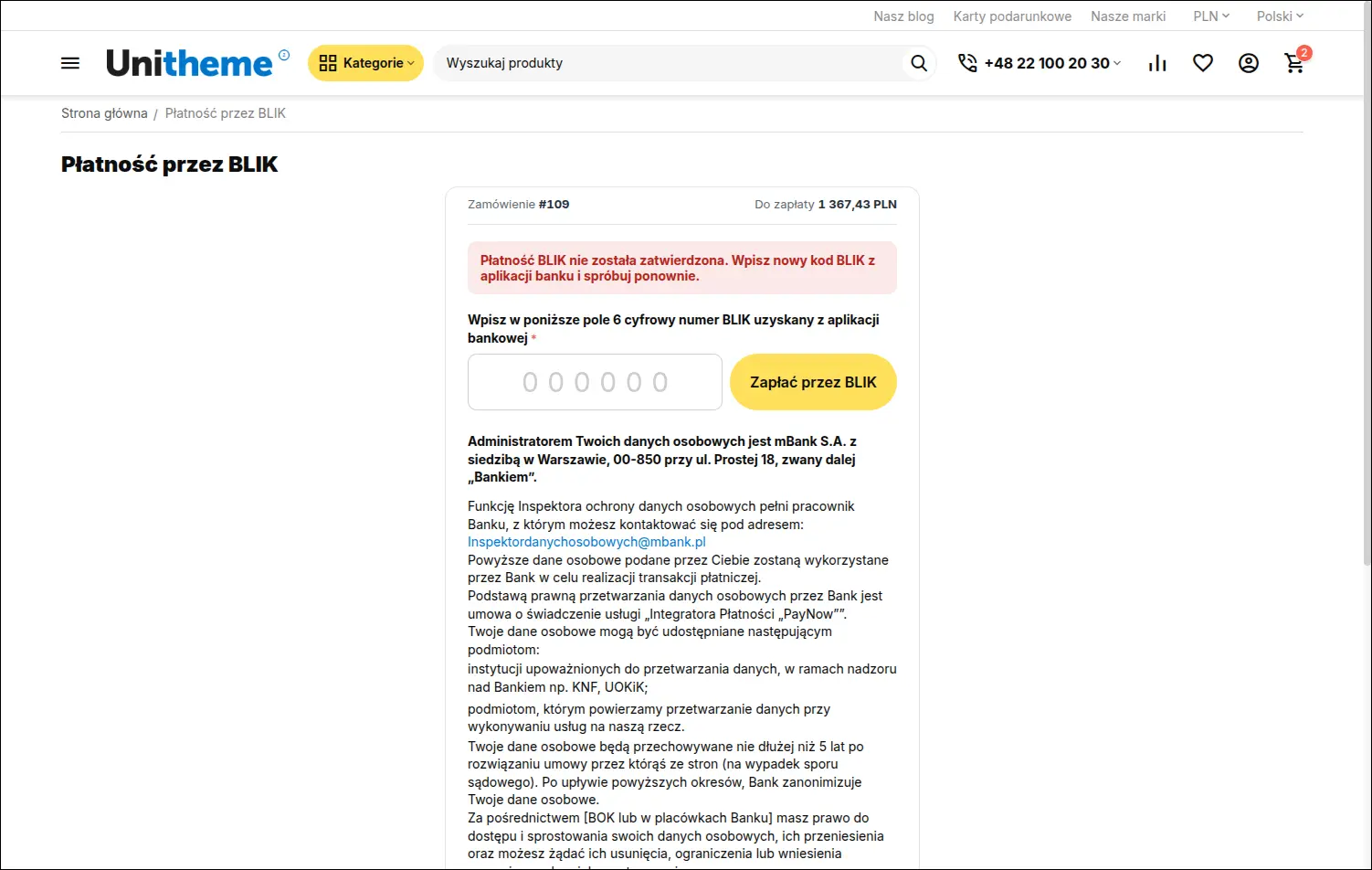
Zrzut ekranu 7
Przy płatności z przekierowaniem klient trafia do bramki Paynow, w której widzi kwotę oraz opis z numerem zamówienia przesłany przez sklep. Po zapłacie wraca na witrynę, z której złożył zamówienie, a jeśli bank jeszcze nie potwierdził wpłaty, dostaje uprzejmą informację, że nie powinien płacić drugi raz:
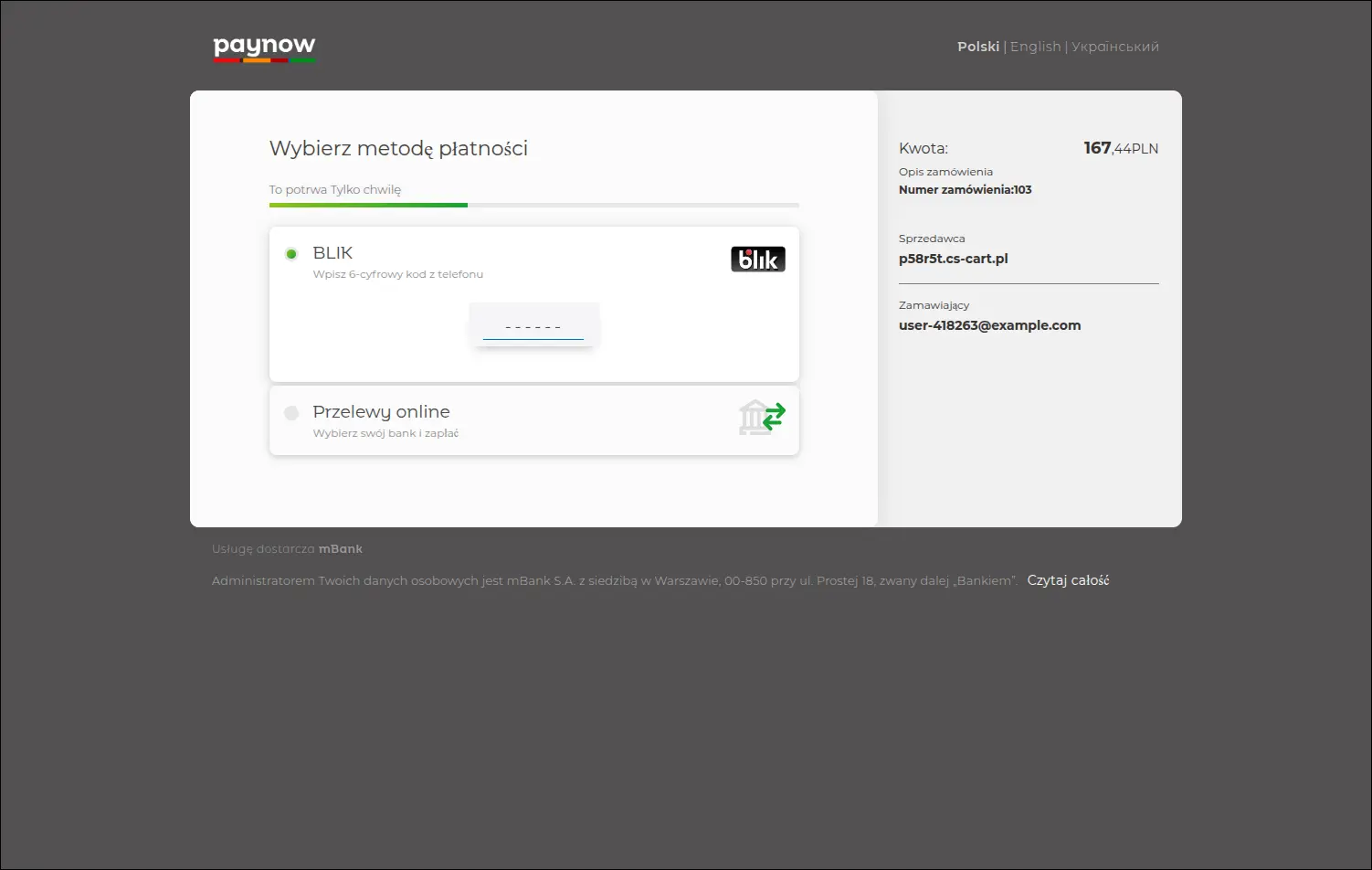
Zrzut ekranu 8
Paynow potwierdza płatność podpisanym powiadomieniem, a dodatek przyjmuje je wyłącznie z poprawnym podpisem i tylko dla płatności zarejestrowanej przy danym zamówieniu. Zamówienie przechodzi w status opłacony bez udziału obsługi, więc nikt nie porównuje wpłat z listą zamówień, a fałszywe zgłoszenie nie oznaczy zamówienia jako zapłaconego:
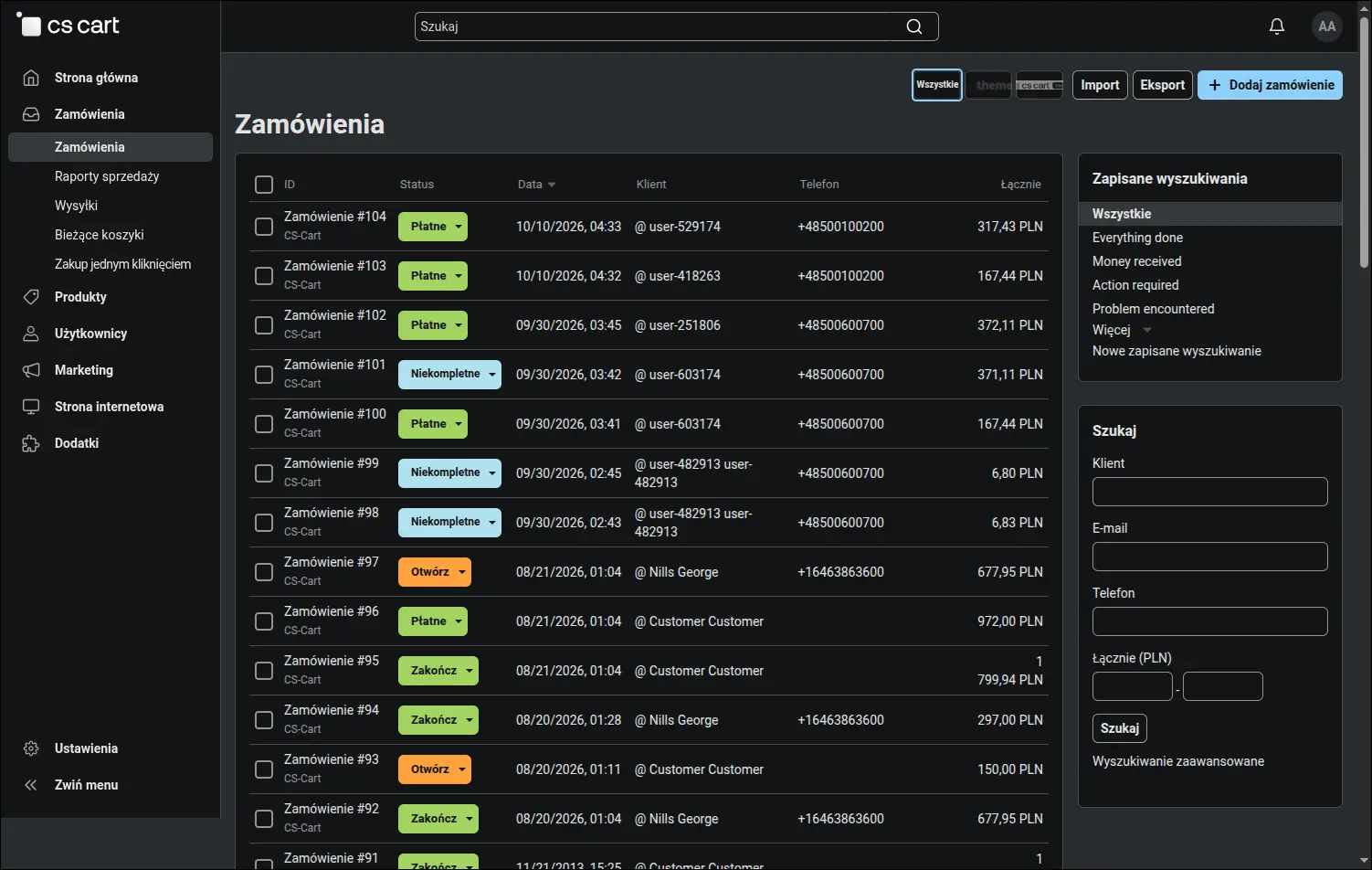
Zrzut ekranu 9
Karta zamówienia zbiera komplet informacji o płatności: numer płatności Paynow, jej status oraz tryb pracy, w którym ją przyjęto. Tuż pod nimi czekają dwa przyciski, zwrot części i zwrot całości zamówienia. Zwrot całkowity pozostaje dostępny także po zwrocie częściowym i oddaje wtedy klientowi pozostałą kwotę:
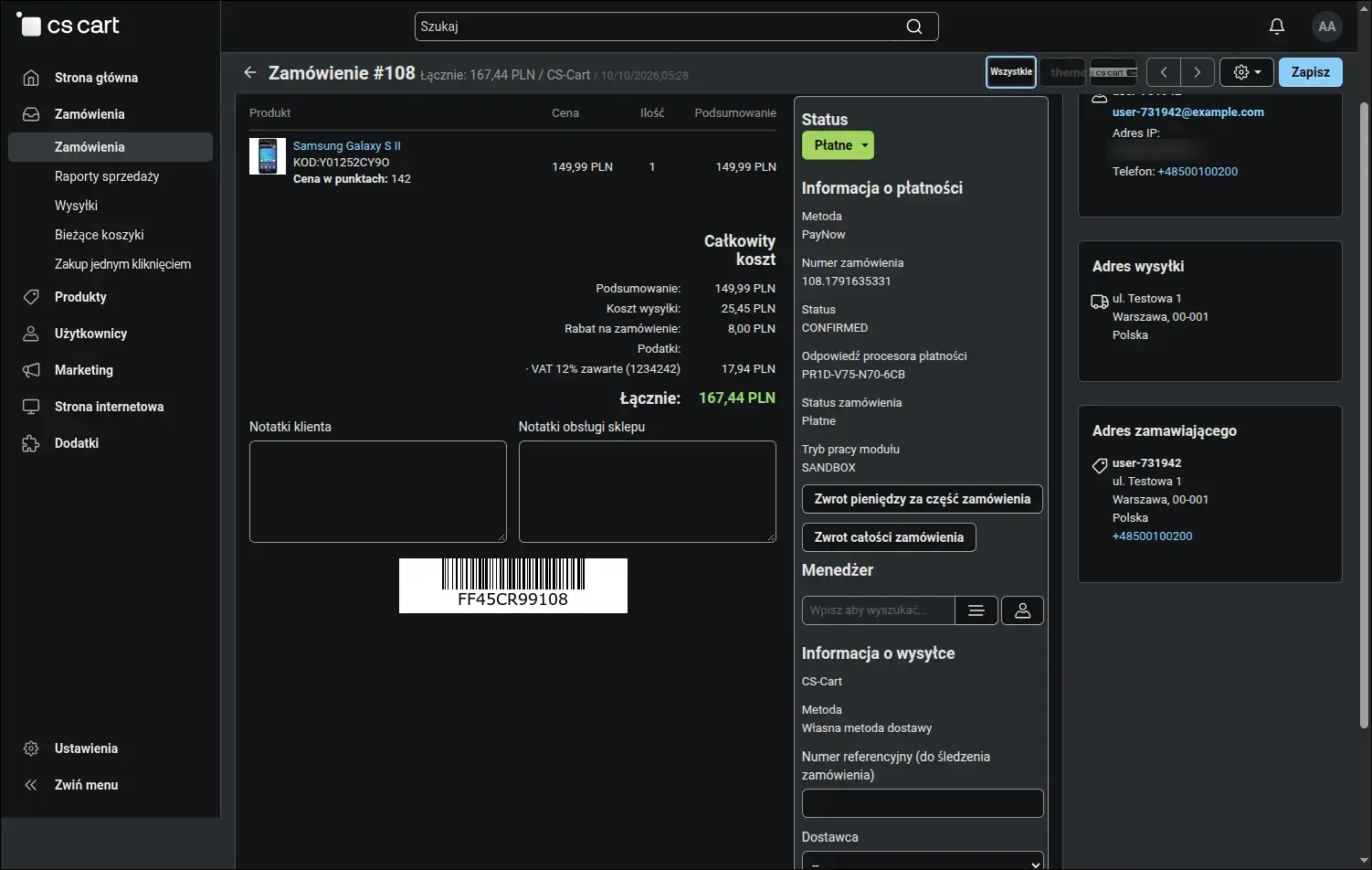
Zrzut ekranu 10
Okno zwrotu częściowego pokazuje wartość zamówienia i kwotę już zwróconą, a w polu Wartość zwrotu proponuje to, co jeszcze można oddać. Obsługa wpisuje kwotę w złotych, z przecinkiem albo kropką, i wybiera powód zwrotu przekazywany do Paynow. Kwota wyższa niż pozostała do zwrotu zostaje odrzucona, a gdy sklep włączy zwroty bez dostawy, limit pomija koszt wysyłki:
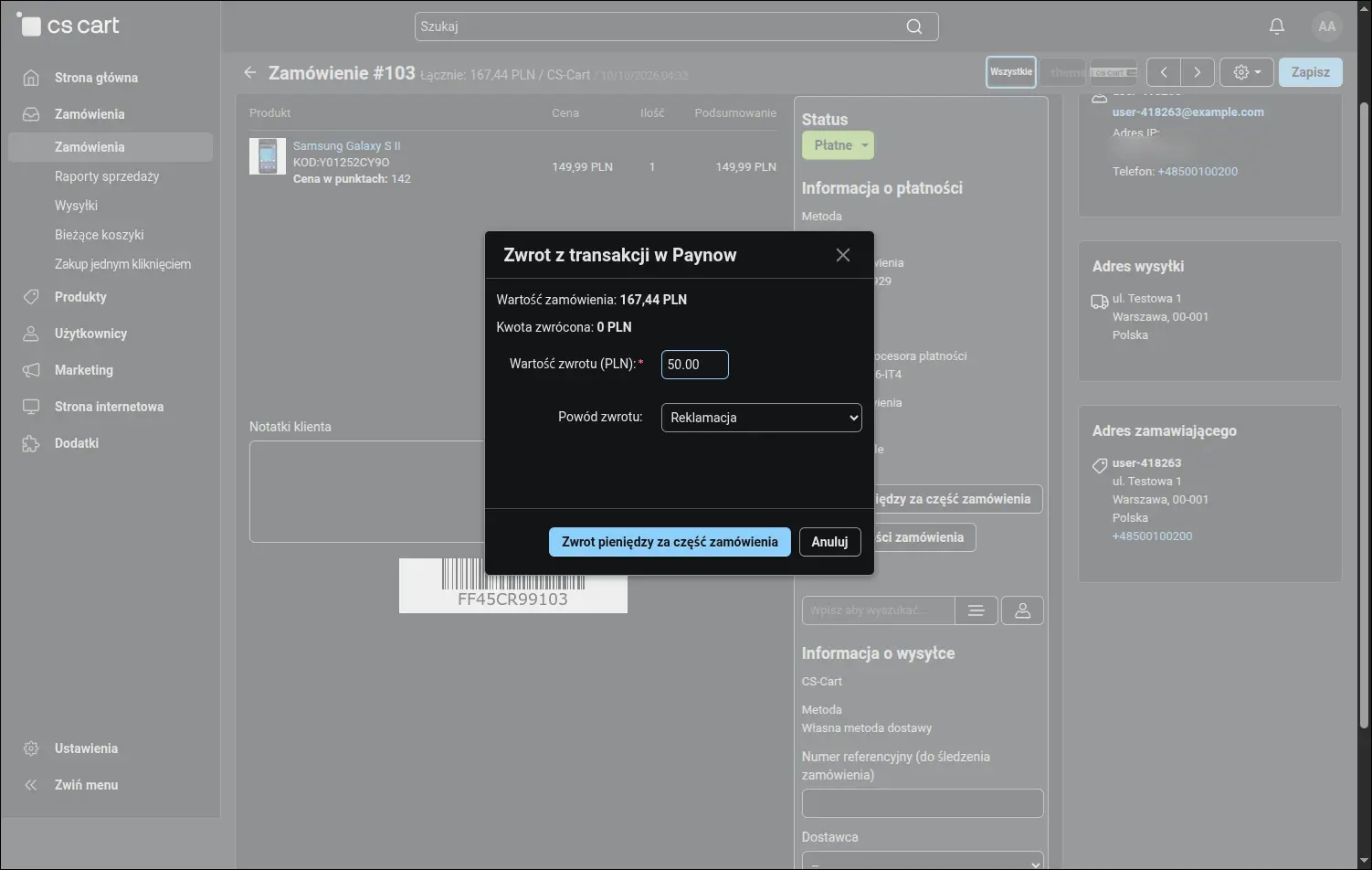
Zrzut ekranu 11
Zakładka PayNow na karcie zamówienia prowadzi listę zwrotów z datą, identyfikatorem płatności, kwotą, identyfikatorem zwrotu i statusem nadanym przez Paynow. Odpowiedź na pytanie klienta o zwrot sprowadza się do otwarcia zamówienia. W Multi-Vendor zamówienie główne pokazuje w tym miejscu także zwroty zamówień swoich sprzedawców:
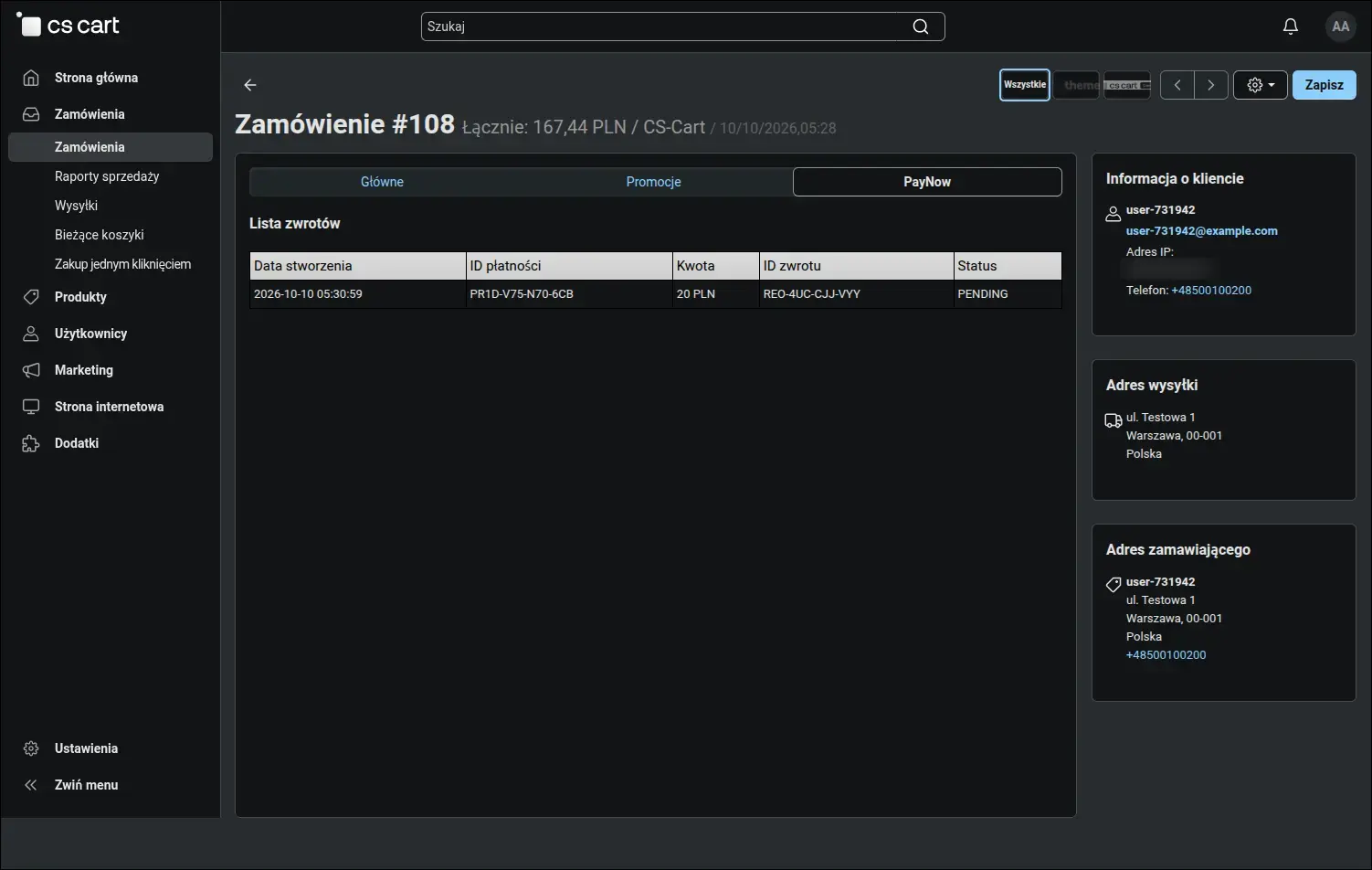
Zrzut ekranu 12
W ustawieniach dodatku sklep ustala zasady zwrotów: statusy wywołujące zwrot automatyczny, liczenie zwrotów częściowych bez kosztów dostawy oraz to, czy przyciski zwrotu widzi wyłącznie administrator. Po nowej instalacji zwrot automatyczny wywołuje status Odrzucono (D), o ile włączona jest opcja Zwrot przy zmianie statusu. W tym samym miejscu włącza się wyszukiwanie zamówień po identyfikatorze płatności i przekazywanie do Paynow imienia, nazwiska oraz adresu kupującego:
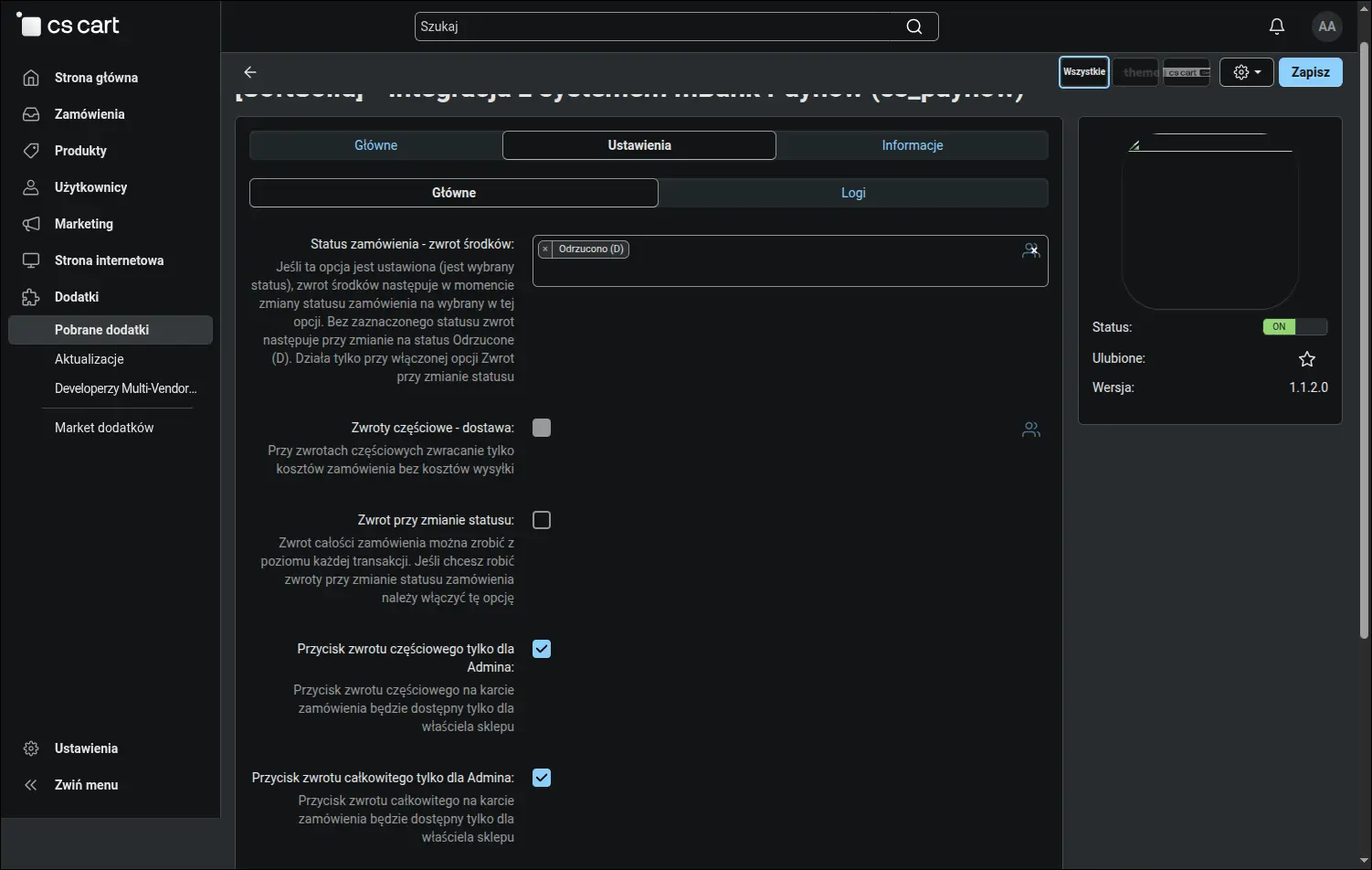
Zrzut ekranu 13
Przy włączonym zwrocie przy zmianie statusu wystarczy przestawić zamówienie na jeden z wybranych statusów, na przykład Odwołane, a dodatek sam zleca zwrot pozostałej kwoty i potwierdza to komunikatem. Pieniądze wracają do klienta w chwili anulowania zamówienia, więc zwrot nie umknie w natłoku pracy. Jeśli Paynow odrzuci zwrot, panel wyświetla ostrzeżenie, a nowy status zamówienia zostaje zachowany:
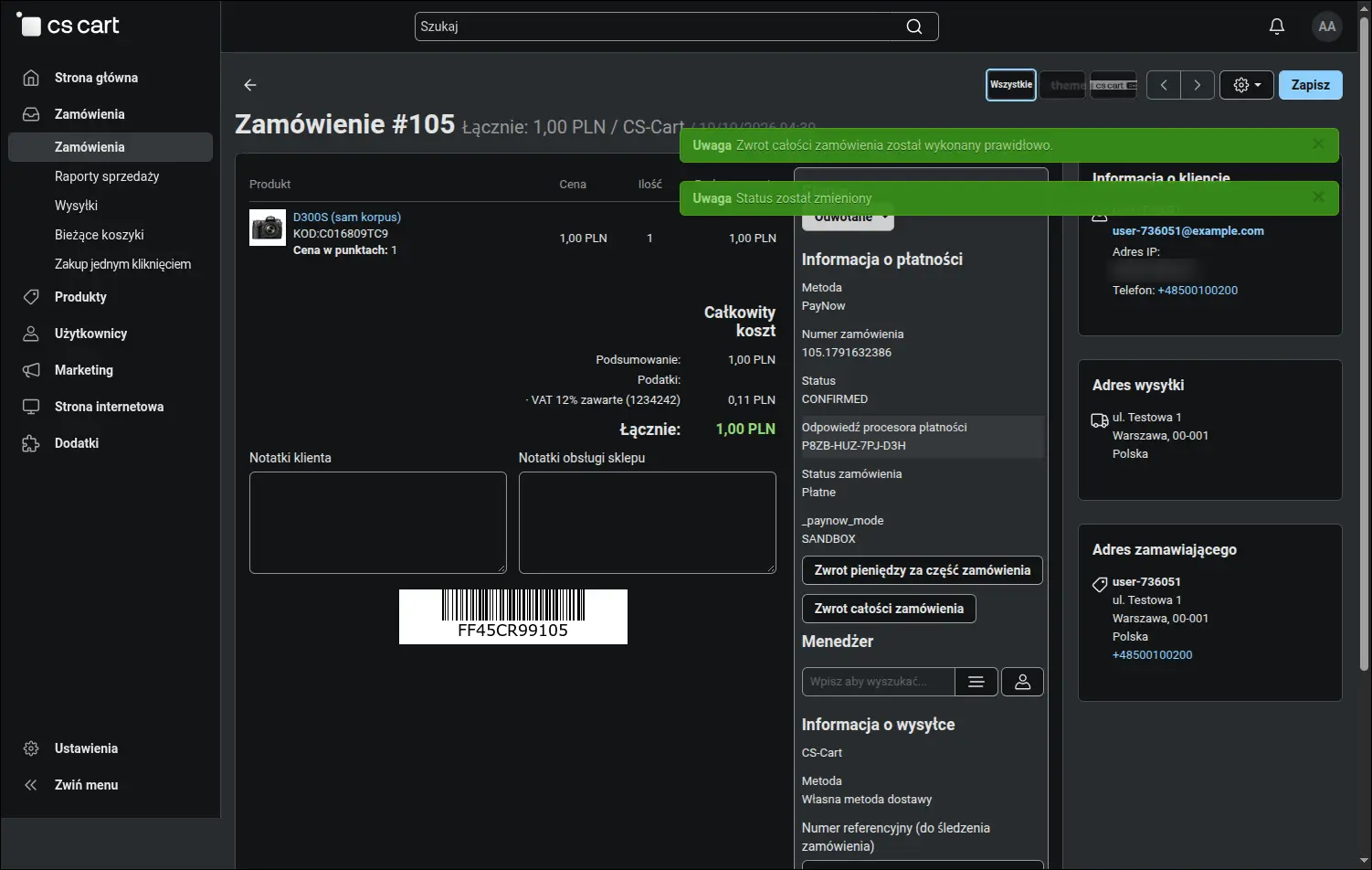
Zrzut ekranu 14
Wyszukiwanie zaawansowane listy zamówień zyskuje pole Identyfikator transakcji płatności. Gdy księgowość albo klient poda numer transakcji z wyciągu Paynow, obsługa wpisuje go w całości albo we fragmencie:
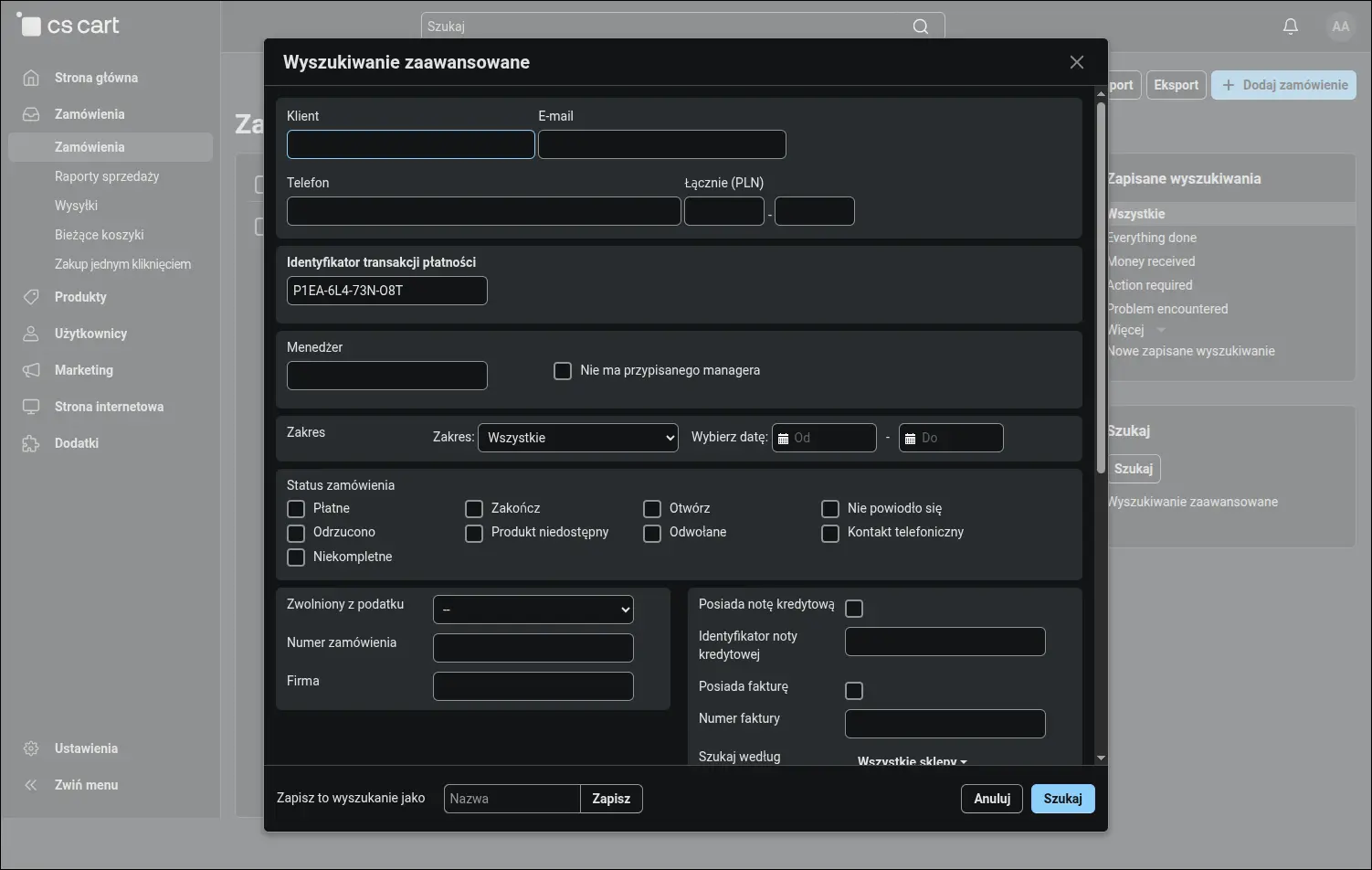
Zrzut ekranu 15
Po chwili lista zamówień pokazuje jedno zamówienie, do którego należy ta transakcja, gotowe do otwarcia i dalszej obsługi:
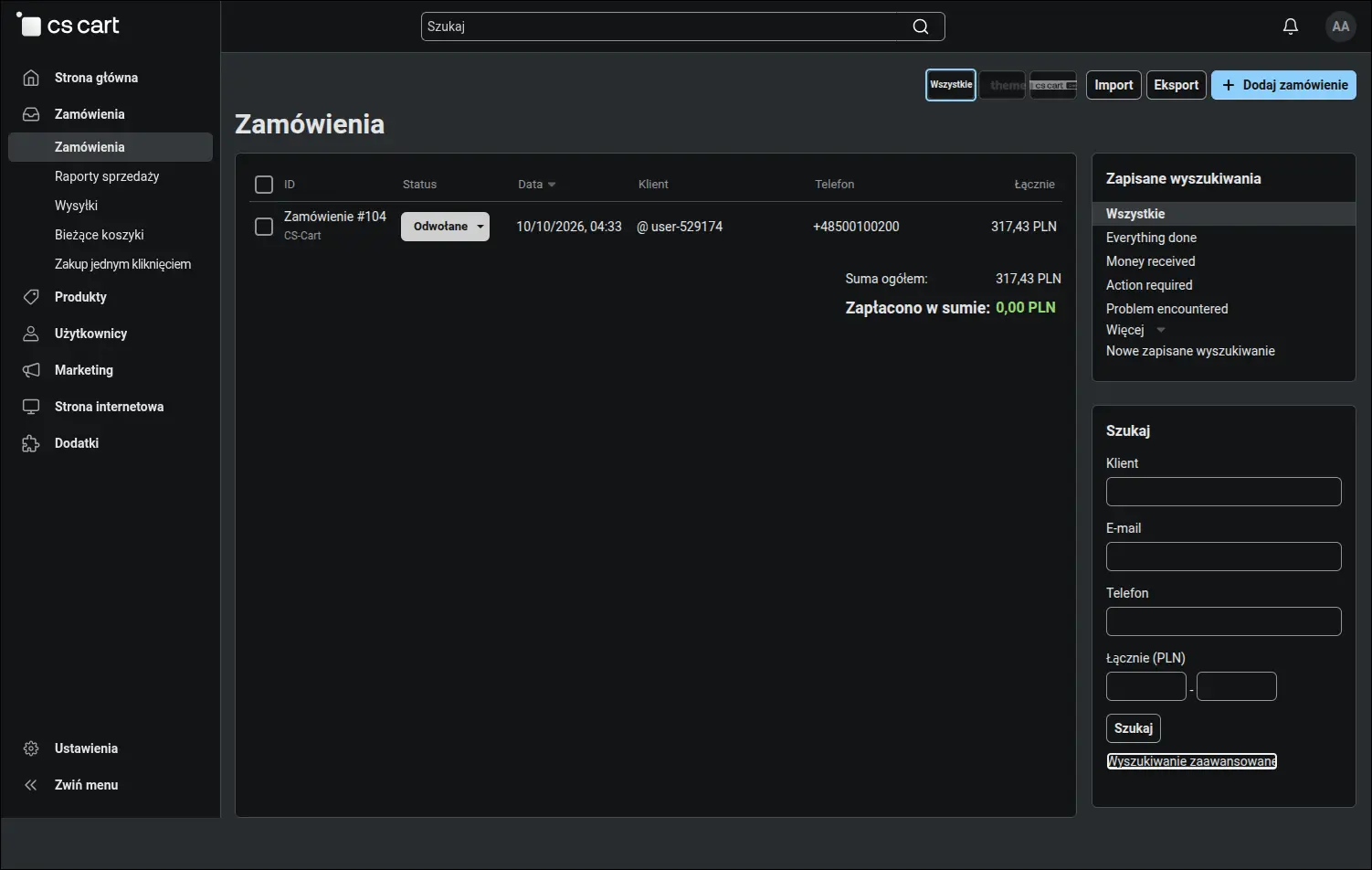
Zrzut ekranu 16
W Multi-Vendor klient płaci jednym przelewem za produkty kilku sprzedawców, a dodatek rozlicza zwroty bez naruszania tej wspólnej płatności. Zwrot zamówienia sprzedawcy obciąża płatność całego koszyka, lecz nie przekroczy kwoty zamówienia tego sprzedawcy, a suma wszystkich zwrotów nie przekroczy kwoty zapłaconej. Zwrot przy zmianie statusu działa także na zamówieniach sprzedawców, a o tym, czy sprzedawcy widzą przyciski zwrotu, decyduje administrator platformy. Schemat pokazuje ten mechanizm na przykładowych kwotach:
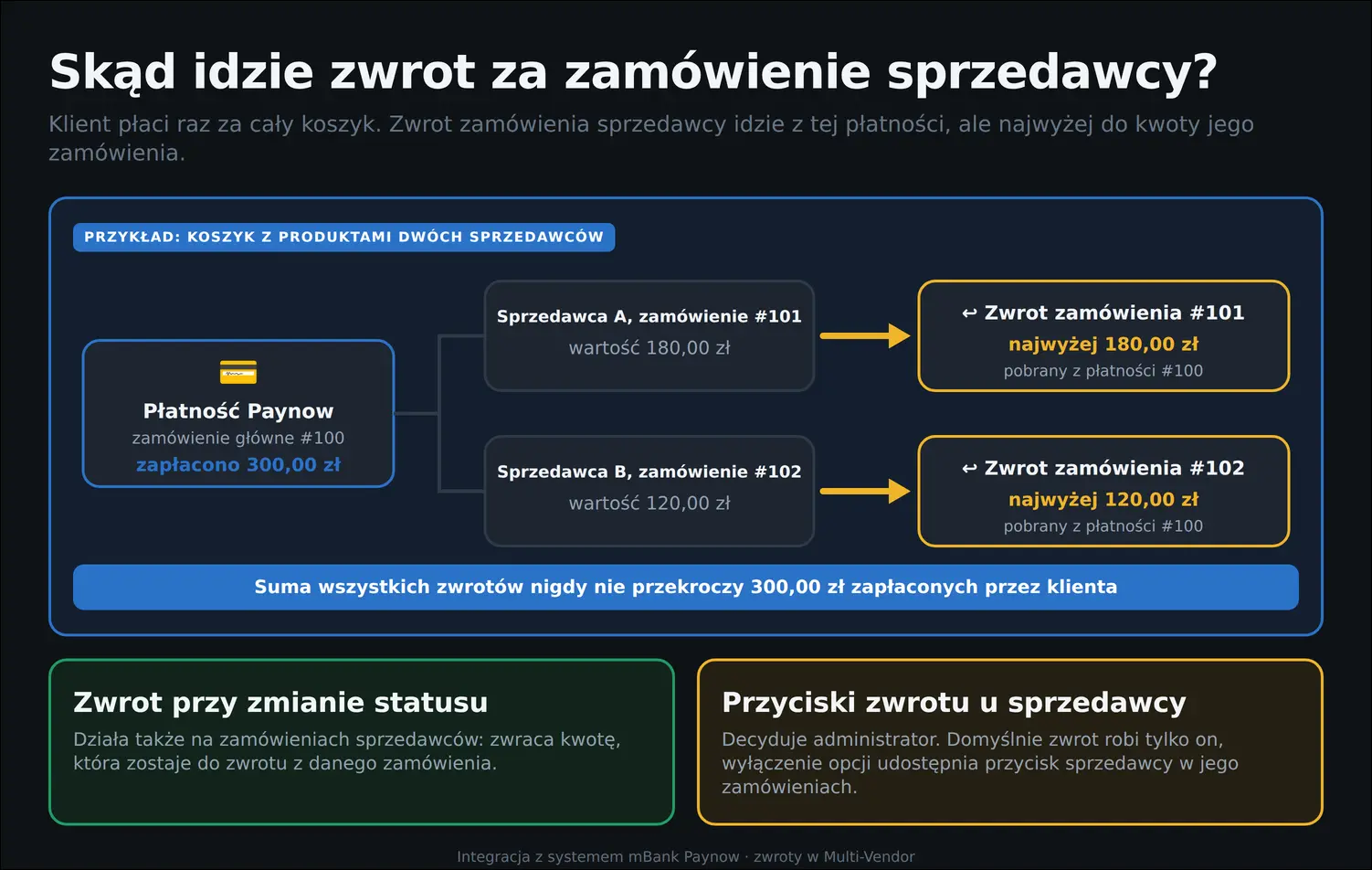
Zrzut ekranu 17
Po stronie Paynow sklep wykonuje jeden krok konfiguracji, i to tylko raz. W panelu Paynow, w ustawieniach sklepów i punktów płatności, wpisuje Adres powiadomień skopiowany z metody płatności w CS-Cart. Pod ten adres Paynow wysyła powiadomienia o płatnościach, a to one pozwalają zamówieniom samodzielnie zmieniać status:
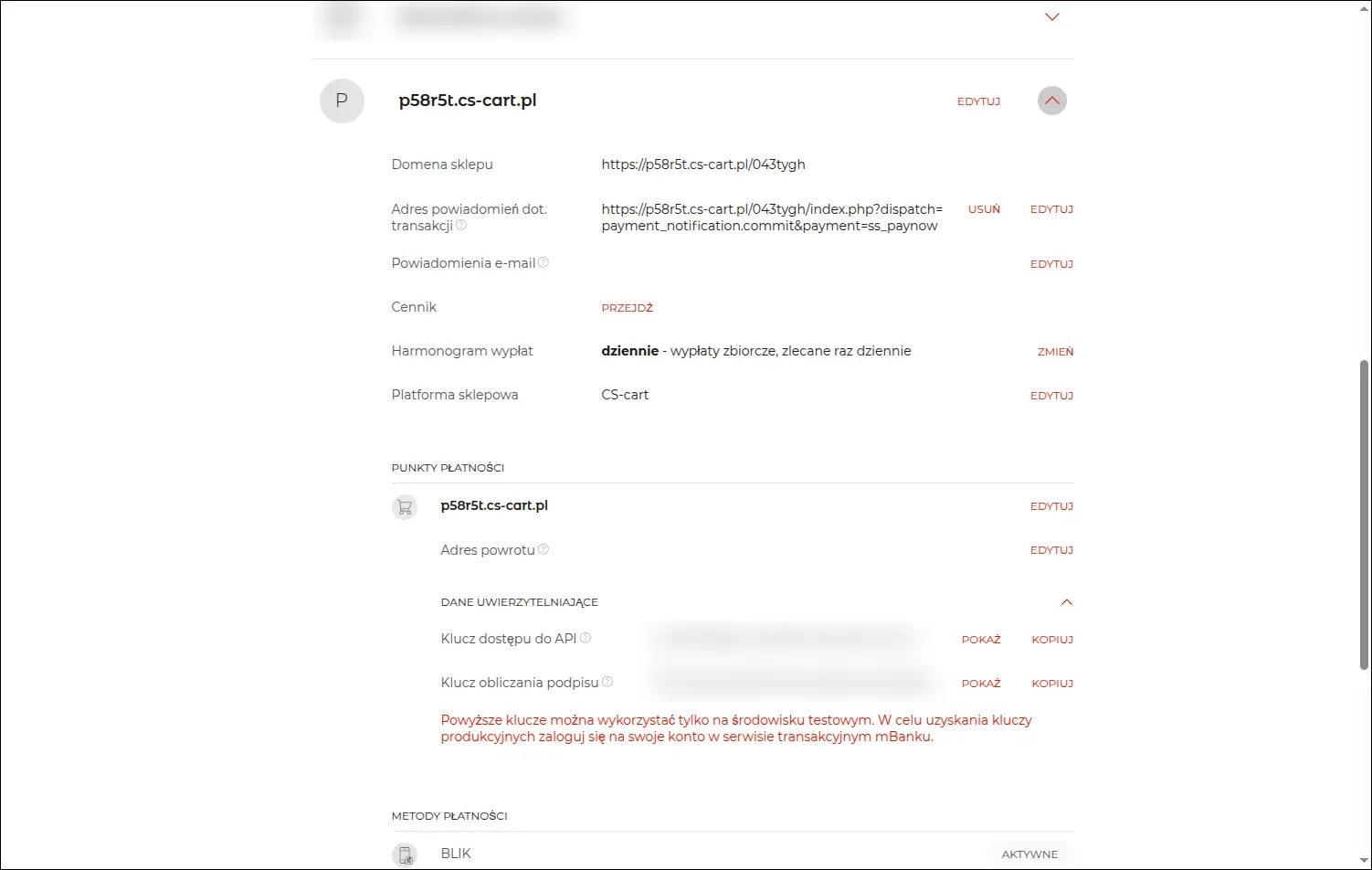
Zrzut ekranu 18
Każda płatność zostawia w panelu Paynow czytelny ślad swojego zamówienia. Szczegóły transakcji pokazują opis z numerem zamówienia nadanym przez sklep, kwotę płatności oraz kwotę zwrotów zleconych już z karty zamówienia. Księgowość pracująca w panelu Paynow połączy każdą wpłatę z konkretnym zamówieniem w sklepie bez zgadywania:
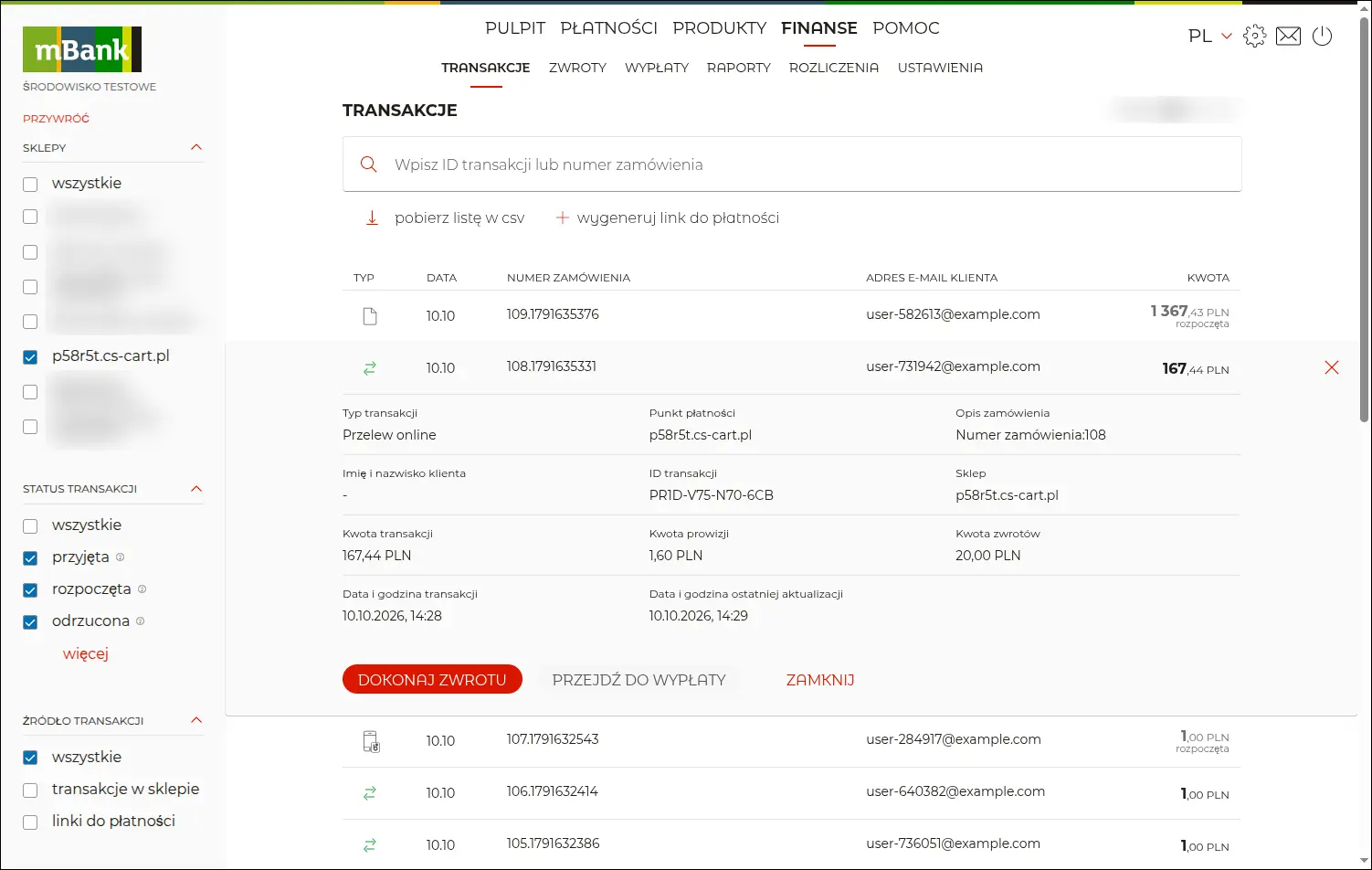
Zrzut ekranu 19
Zwroty zlecone w CS-Cart trafiają do Paynow jako zwykłe zwroty transakcji. Lista zwrotów w panelu Paynow pokazuje je z tymi samymi numerami zamówień i kwotami, które obsługa sklepu widzi w zakładce PayNow na karcie zamówienia, więc obie strony prowadzą zgodną ewidencję:
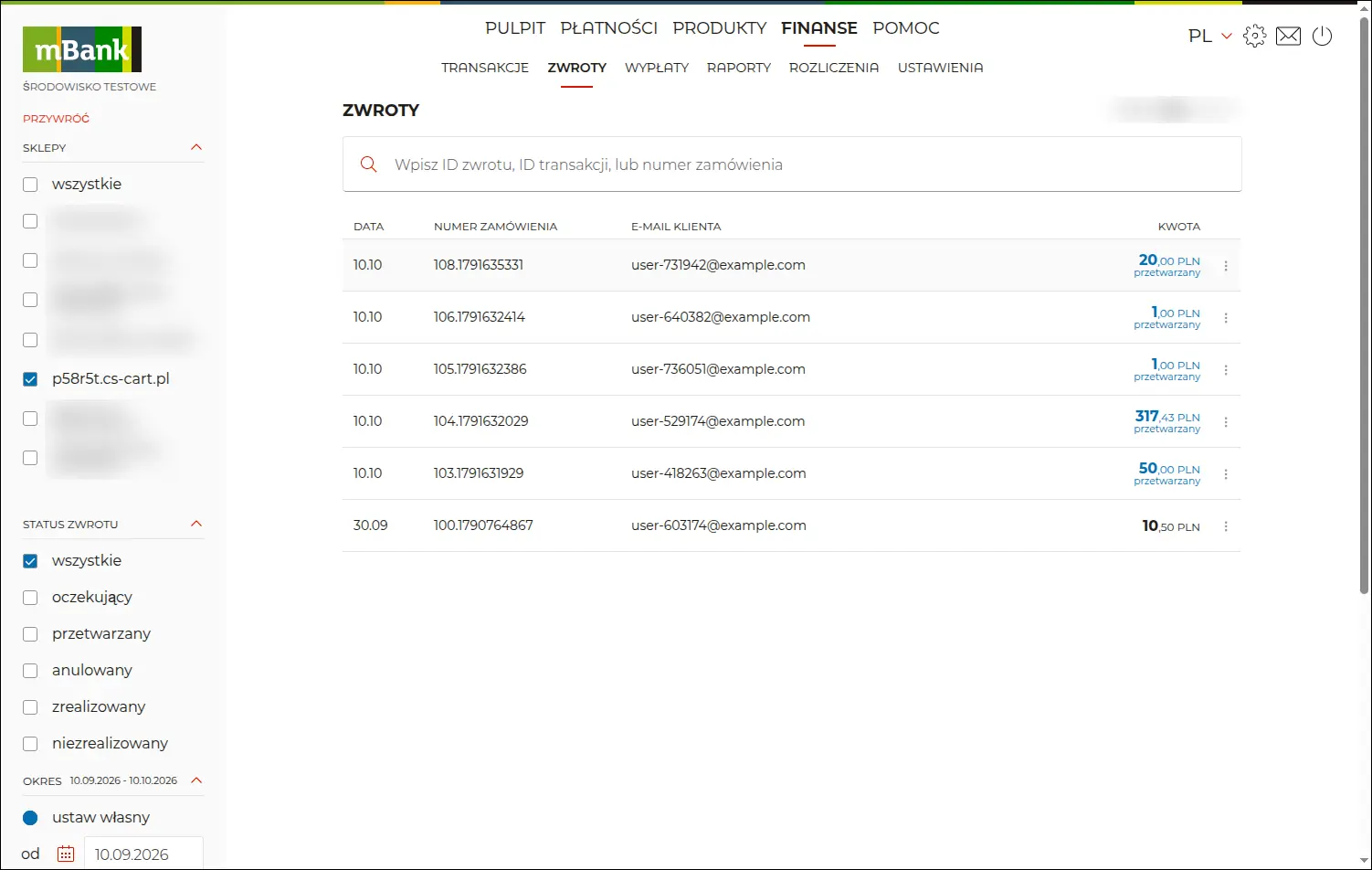
Zrzut ekranu 20
Klucz dostępu do API i klucz obliczania podpisu, które wkleja się do metody płatności w CS-Cart, znajdują się w panelu Paynow w danych uwierzytelniających punktu płatności. Panel sandbox wydaje klucze działające wyłącznie w środowisku testowym, a klucze produkcyjne pochodzą z serwisu transakcyjnego mBanku, dlatego metoda płatności ma na nie osobne pola. Na zrzucie wartości kluczy są rozmyte:
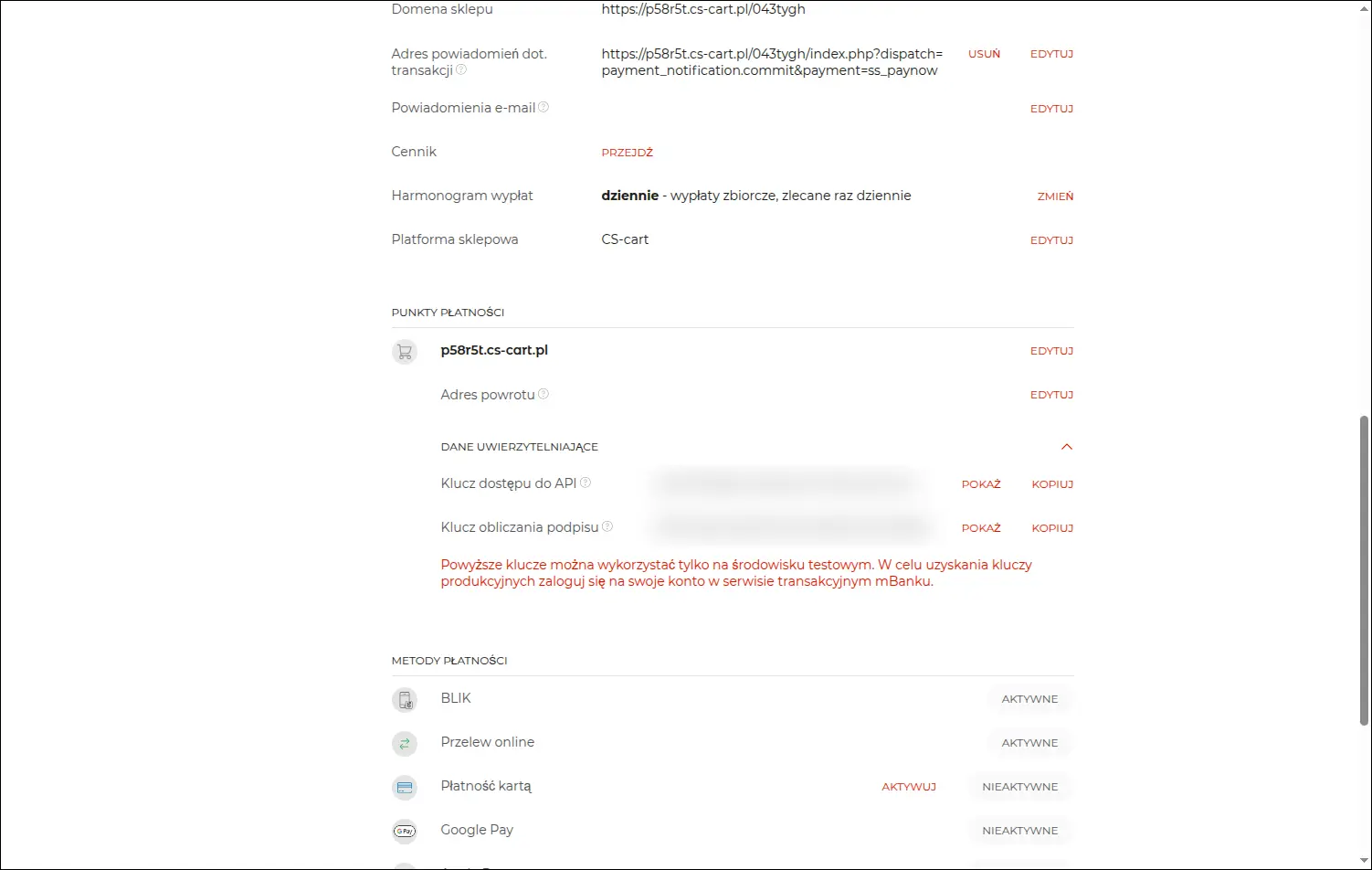
Zrzut ekranu 21
Integracja z systemem mBank Paynow zamyka w panelu sklepu cały obieg pieniędzy, od wpłaty, przez jej automatyczne potwierdzenie, aż po zwrot całości albo części kwoty. Klient płaci tak, jak lubi, BLIKIEM, kartą albo szybkim przelewem, a obsługa nie musi zaglądać do panelu operatora przy każdym zwrocie. Dodatek obsługuje także aplikację mobilną opartą na Storefront REST API i przelicza kwotę na złote, gdy sklep prowadzi ceny w innej walucie głównej.
Dodatek kupisz z licencją bezterminową albo w subskrypcji. Licencja jest sprawdzana na serwerze SoftSolid: dodatek przesyła wtedy adres sklepu, wersję CS-Cart i dodatku oraz adres e-mail głównego administratora. Danych klientów, zamówień ani kluczy Paynow nie przesyła.
Pełna prezentacja, 7 minut
Zapraszamy do kontaktu i zakupu!
Wybierz najbardziej korzystaną dla siebie formę płatności za dodatek. Możesz zapłacić raz i korzystać z dodatku. Wybranie płatności subskrypcyjnej (miesięcznej lub rocznej) oznacza, że za dodatek płaci się w regularnych interwałach czasu i ma się dostęp do najnowszych wersji addona oraz wsparcia technicznego.
- Subskrypcja miesięczna
- Store Bulider
- Multi-Vendor
- 4.21.x
- 4.20.x
- 4.19.x
- 4.18.x
- 4.17.x
- 4.16.x
- 4.15.x
- Bez zmian w kodzie
Nie znaleziono opinii