


Integracja z Baselinker (base.com) - płatność miesięczna (subskrypcja)

- Zobacz wszystkie warianty jako listę
| KOD | Forma płatności | Cena | ||
|---|---|---|---|---|

|
407
ss_baselinker
2025-12-28
1.1.5.3
|
275.00 USD
(Cena netto) |
||
|
|
589
ss_baselinker_sub_1Y
2025-12-28
1.1.5.3
|
110.00 USD
/rok
(Cena netto) |
||
|
|
588
ss_baselinker_sub_1M
2025-12-28
1.1.5.3
|
11.00 USD
/miesiąc
(Cena netto) |

- — 12 miesięcy gwarancji na wszystkie dodatki
- — sprzedajemy nasze dodatki na całym świecie
- — stabilne, elastyczne, wysokiej jakości produkty
- — konkurencyjne ceny, atrakcyjne rabaty
- — szybkie i kompetentne wsparcie techniczne
- — instalacja w 24h
- — indywidualne rozwiązania - moduły na zamówienie
Rozszerzenie do Store Builder oraz Multi-Vendor łączy Twój sklep z BaseLinkerem (Base.com) tak, aby katalog, stany, ceny i zamówienia ze wszystkich kanałów sprzedaży prowadzić w jednym miejscu. Kto sprzedaje równolegle w sklepie i na marketplace'ach, ma ten sam towar i te same zamówienia w dwóch systemach, a ręczne przepisywanie danych między nimi kosztuje czas i rodzi pomyłki. Addon zamienia sklep w pełnoprawne źródło danych dla BaseLinkera: platforma sama pobiera produkty z wariantami, ceny i stany, odbiera zamówienia złożone w sklepie, a odsyła zmiany stanów i cen, zamówienia z marketplace'ów, statusy oraz numery przesyłek z linkiem śledzenia. Do połączenia wystarczą adres wymiany danych i hasło, bez tokenu API i bez zadań cron.
Najważniejsze funkcje
- Połączenie przez plik integracyjny BaseLinkera, zabezpieczone hasłem komunikacji, bez tokenu API i bez crona po stronie sklepu.
- Katalog, warianty, ceny i stany wydawane stronami po tysiąc produktów, więc synchronizacja obejmuje także bardzo duże sklepy.
- Zamówienia z marketplace'ów zakładane w sklepie z właściwym statusem, bez duplikatów i z kontrolą wysyłanych e-maili.
- Numery przesyłek z linkiem śledzenia, statusy i stany magazynowe wracają z BaseLinkera do sklepu, także do wskazanego magazynu.
- Mapa punktów odbioru przy wyborze dostawy, z wybranym punktem przekazywanym do BaseLinkera i widocznym przy zamówieniu.
- W Multi-Vendorze osobne konto BaseLinkera dla każdego sprzedawcy, zgoda operatora na wymianę danych i blokowanie wybranych ustawień.
Na początek kierunek połączenia, bo od niego zależy cała reszta. To BaseLinker łączy się ze sklepem, a nie odwrotnie: pobiera katalog, ceny, stany i zamówienia, po czym odsyła do sklepu to, co zmieniło się po jego stronie. Sklep niczego nie wysyła sam, dlatego nie potrzebuje tokenu API ani harmonogramu zadań:
Zrzut ekranu 1
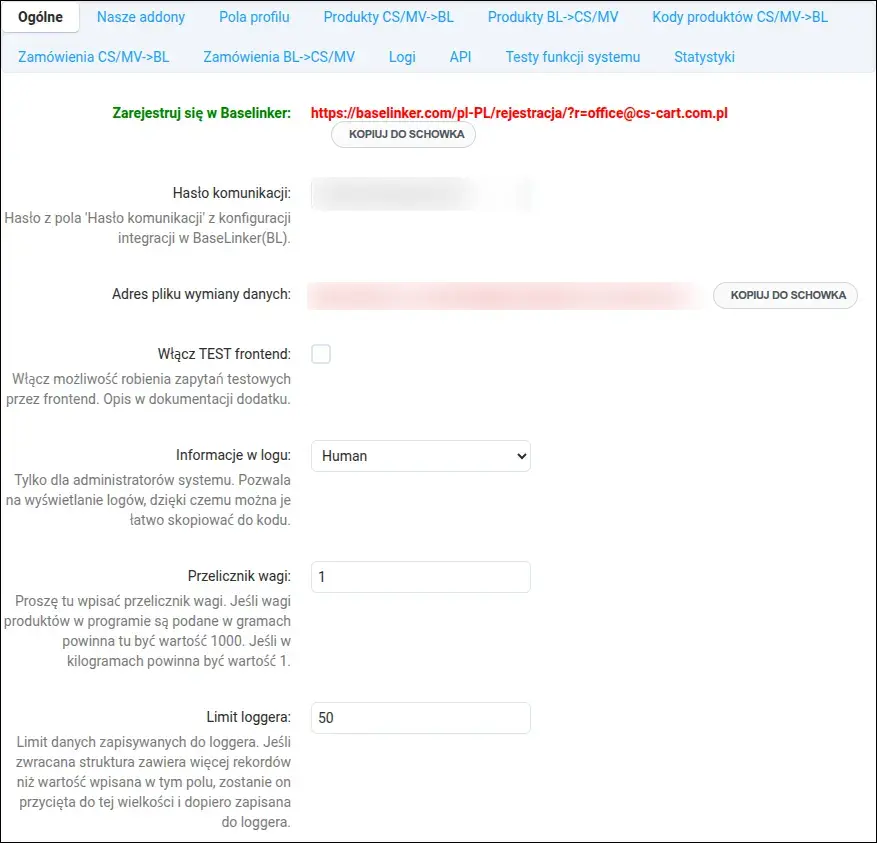
Konfigurację zaczynasz w sekcji Ogólne. Ustawiasz tu hasło komunikacji i kopiujesz jednym przyciskiem adres pliku wymiany danych, a obie wartości wklejasz w panelu BaseLinkera. Obok znajdziesz link do rejestracji konta w BaseLinkerze oraz przelicznik wagi, przydatny, gdy sklep liczy wagę w innej jednostce niż platforma:
Zrzut ekranu 2
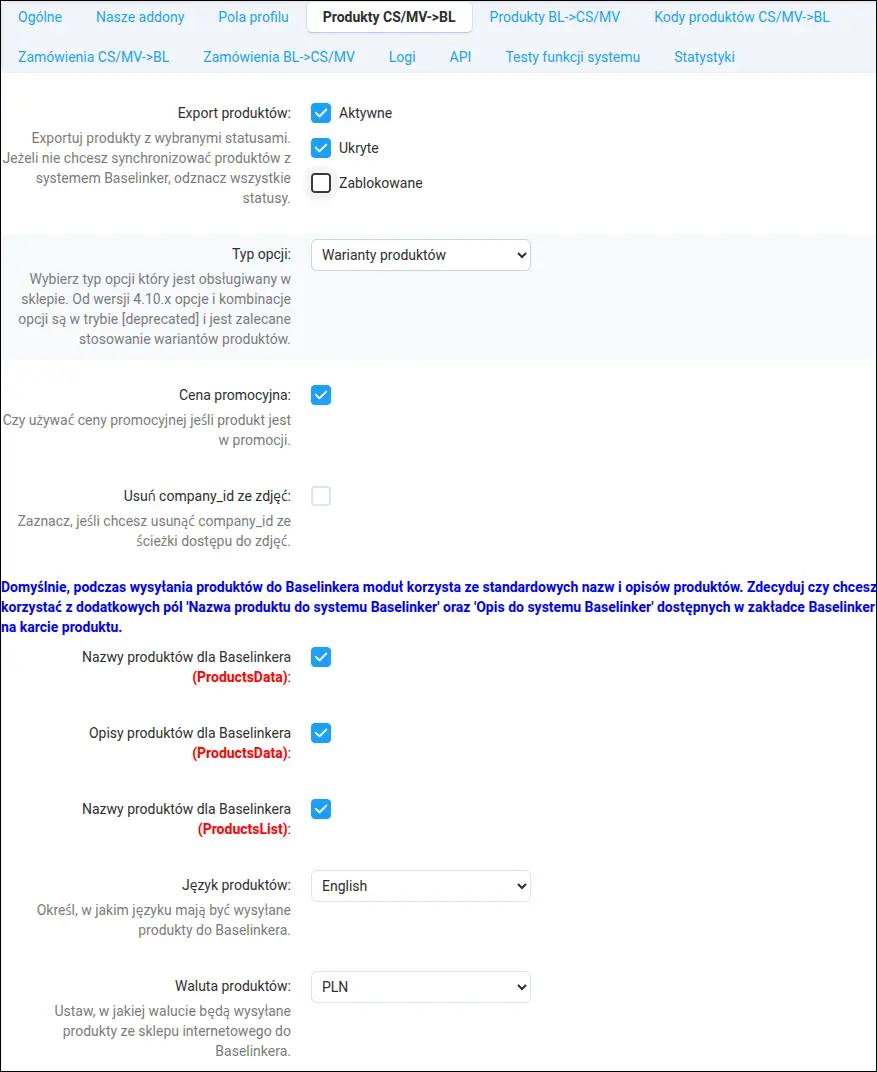
Na marketplace'y trafia tylko to, co wskażesz. Wybierasz statusy eksportowanych produktów, na przykład aktywne i ukryte, sposób przekazywania wariantów, cenę promocyjną dla produktów objętych promocją oraz język i walutę oferty. Osobne przełączniki decydują, czy BaseLinker otrzyma nazwy i opisy przygotowane specjalnie dla niego:
Zrzut ekranu 3
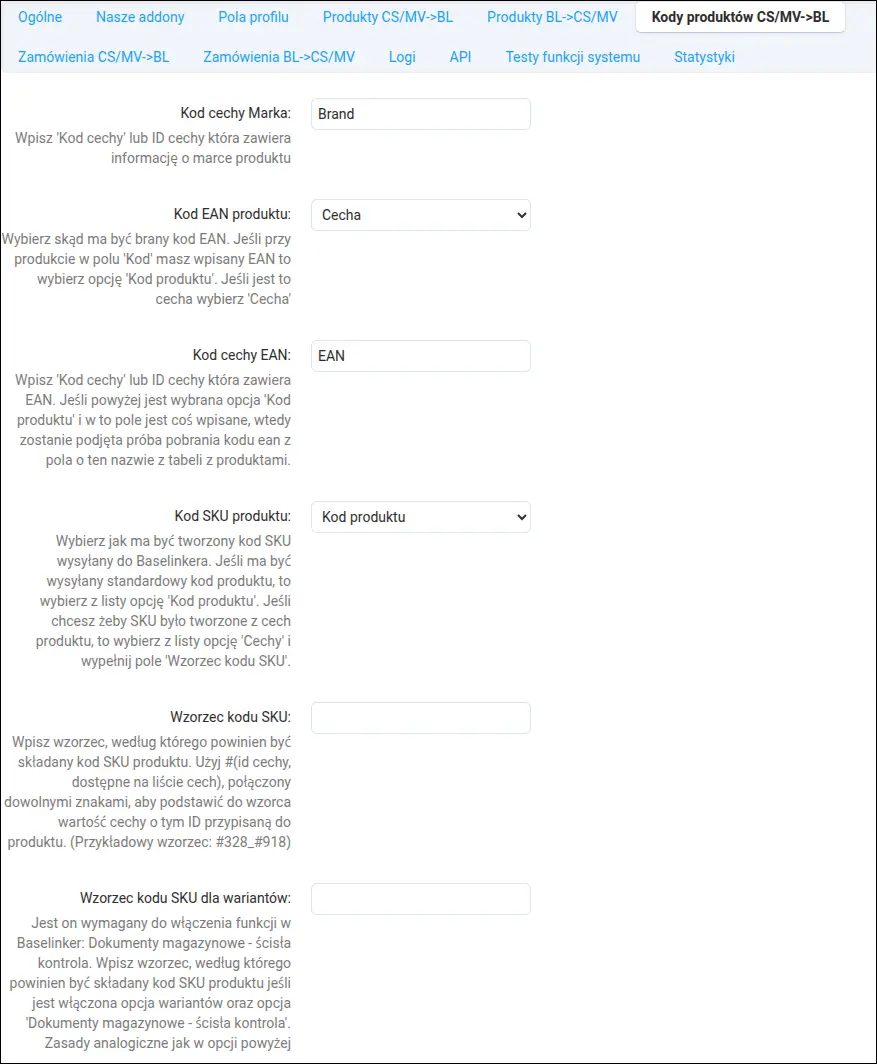
Marketplace'y i programy magazynowe wymagają poprawnych kodów. EAN, SKU i markę pobierasz z kodu produktu albo z wybranych cech, a gdy katalog tego potrzebuje, składasz SKU z kilku cech według własnego wzorca, z osobną regułą dla wariantów:
Zrzut ekranu 4
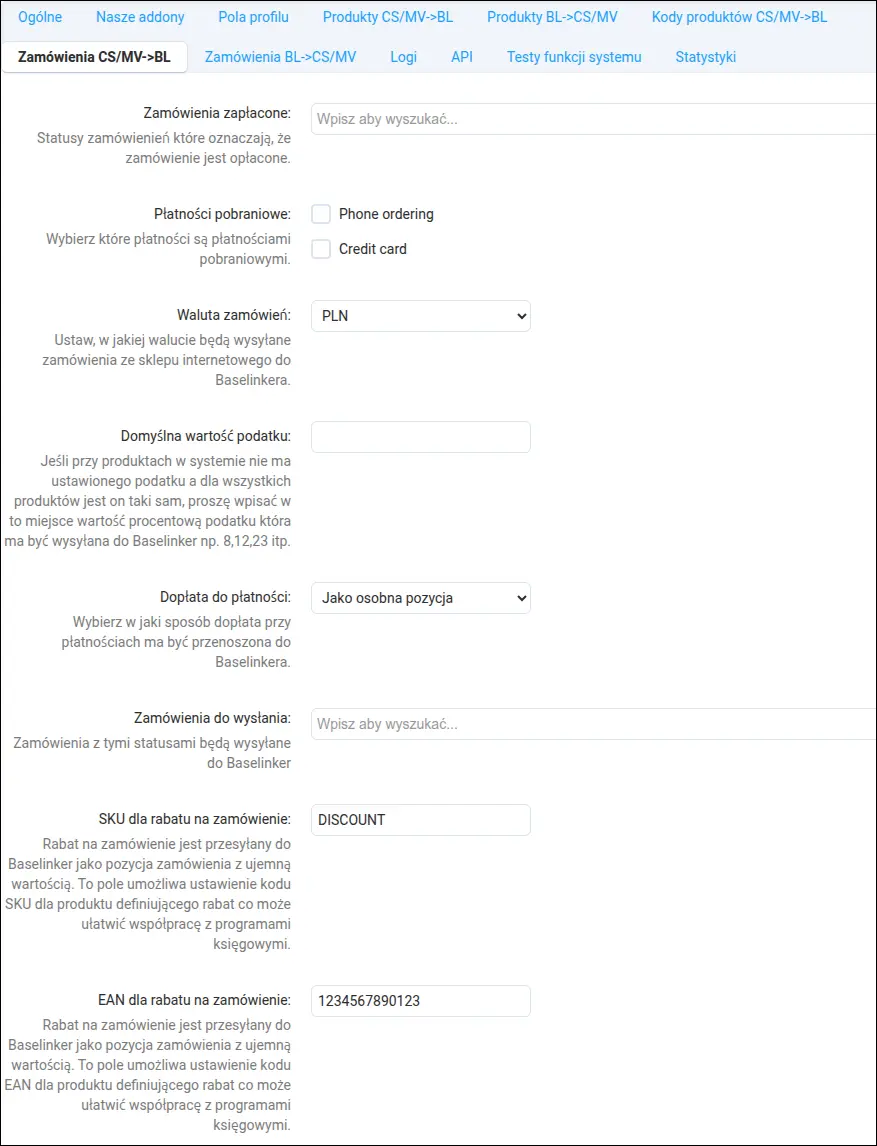
Sklep decyduje, kiedy zamówienie jest gotowe dla BaseLinkera. Wskazujesz statusy zamówień do wysłania, statusy oznaczające opłacenie oraz płatności pobraniowe, a rabat na zamówienie przekazujesz jako osobną pozycję z własnym SKU i EAN, czytelną dla księgowości i programu fakturującego:
Zrzut ekranu 5
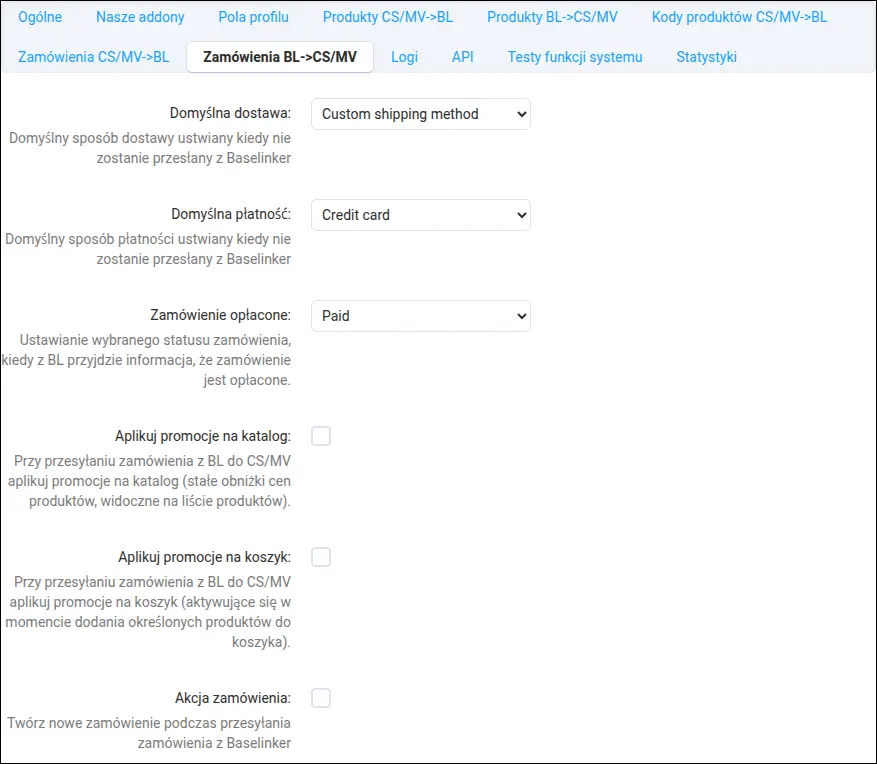
Zamówienia z marketplace'ów trafiają do sklepu jako zwykłe zamówienia, z domyślną dostawą i płatnością, a opłacone od razu otrzymują wybrany status. Trzy osobne przełączniki decydują, czy e-mail o takim zamówieniu dostanie klient, dział zamówień i sprzedawca. To ważne, gdy marketplace sam powiadamia kupującego i drugi komunikat ze sklepu tylko by go zdezorientował:
Zrzut ekranu 6
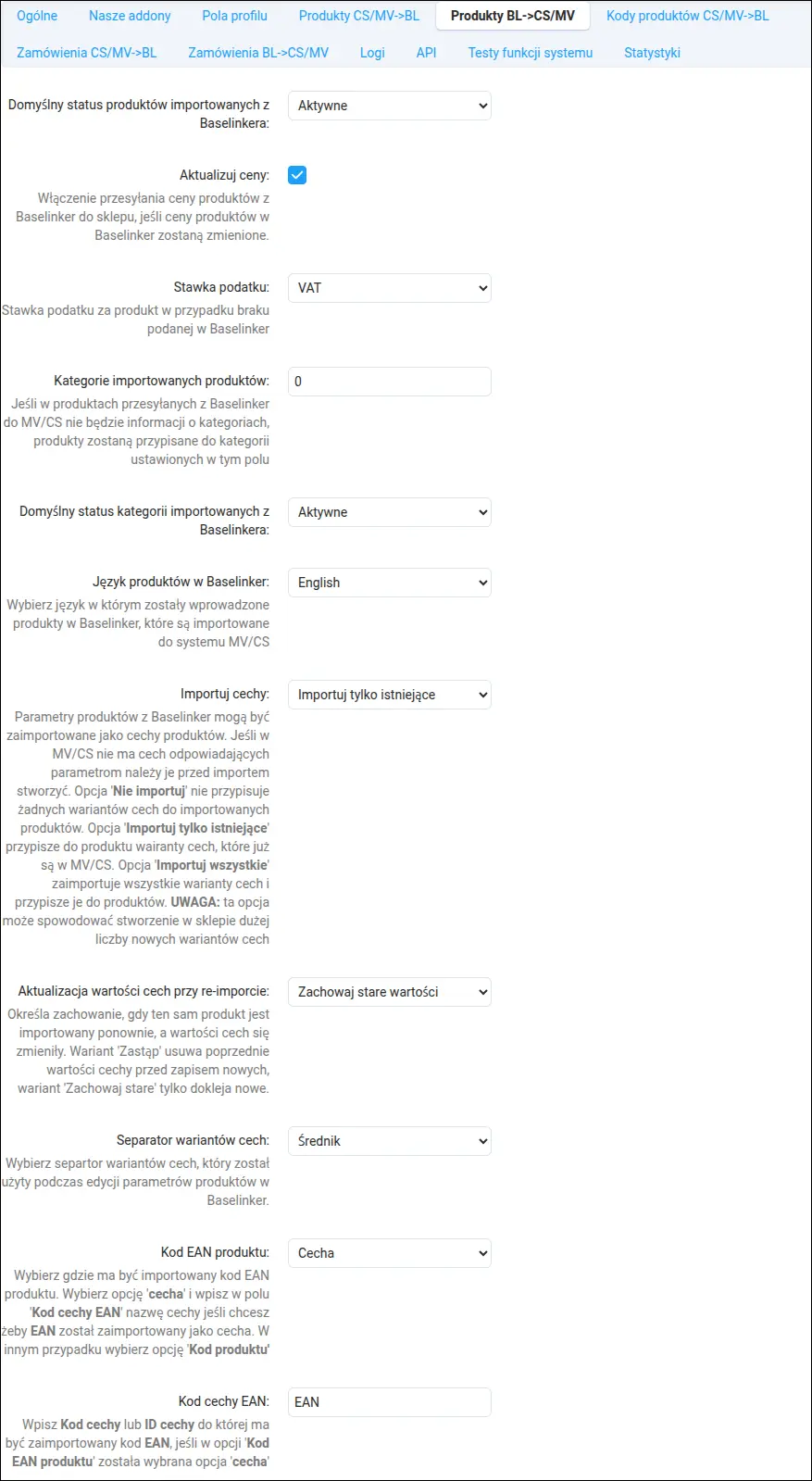
Katalog może płynąć także w drugą stronę. Produkty utworzone w BaseLinkerze trafiają do sklepu z ustalonym statusem, stawką podatku, kategorią i kodem EAN, a przy imporcie cech wybierasz, czy dodawać tylko cechy już istniejące w sklepie i czy przy ponownym imporcie zachować dotychczasowe wartości:
Zrzut ekranu 7
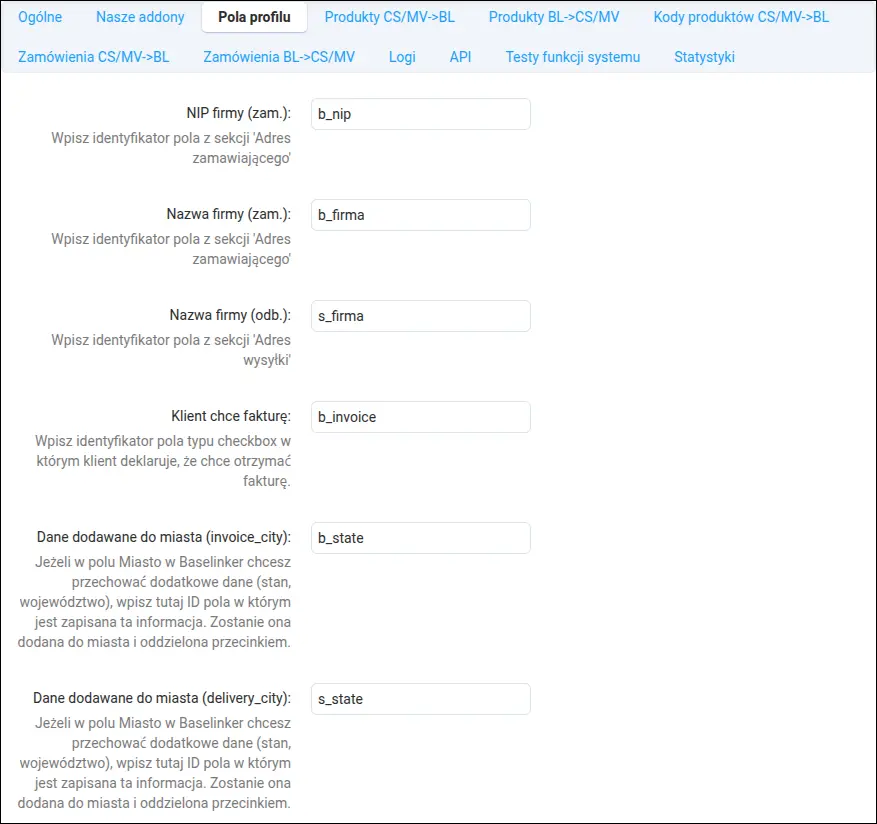
Dane do faktury nie wymagają ręcznego uzupełniania. Wskazujesz pola profilu klienta, w których sklep przechowuje NIP, nazwę firmy i prośbę o fakturę, a addon przenosi je do właściwych pól zamówienia w BaseLinkerze:
Zrzut ekranu 8
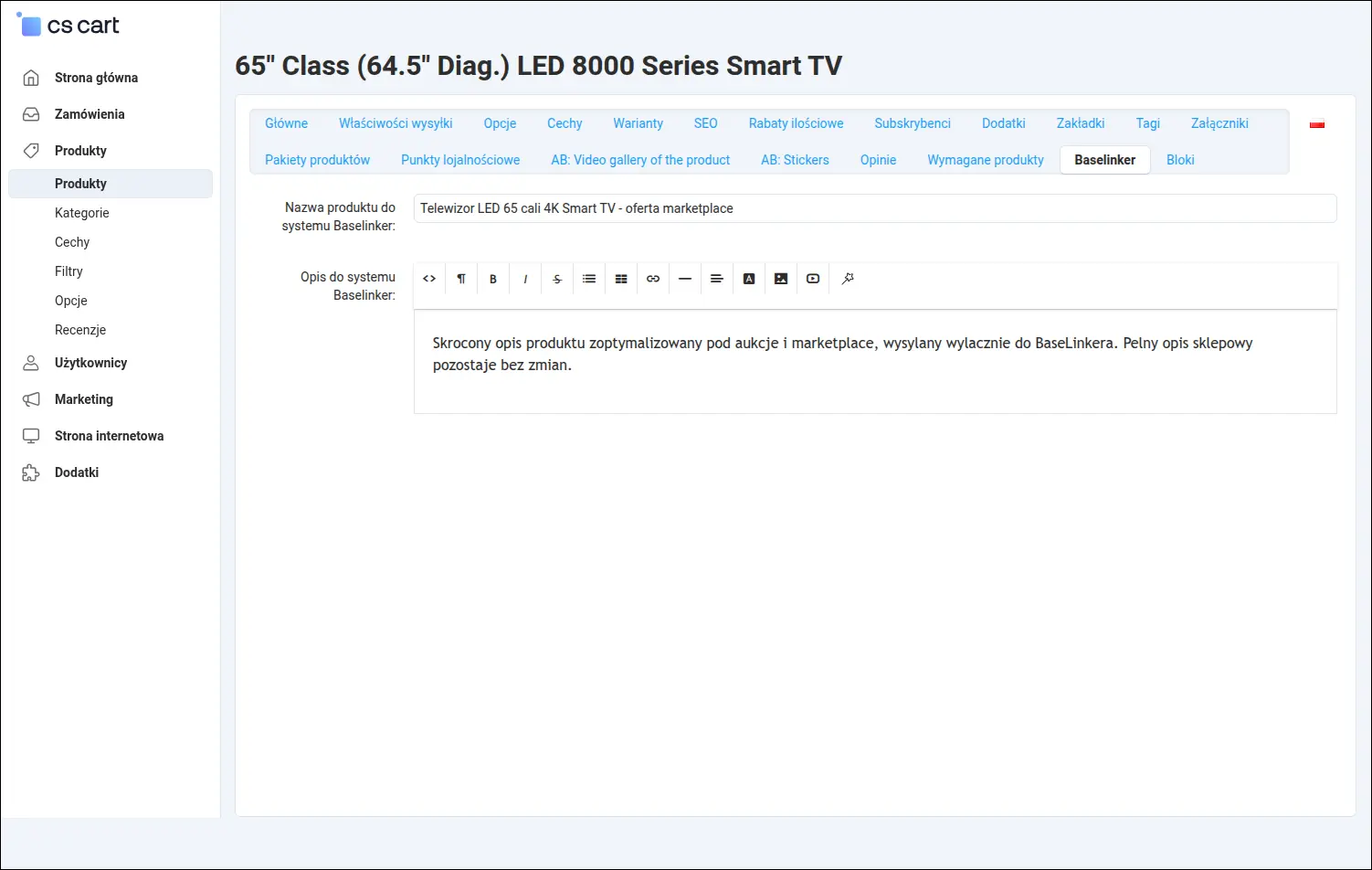
Oferta na marketplace często potrzebuje innego tytułu niż karta produktu w sklepie. W zakładce Baselinker produktu wpisujesz osobną nazwę i opis, które otrzyma wyłącznie BaseLinker, a treść widoczna dla klientów sklepu pozostaje bez zmian:
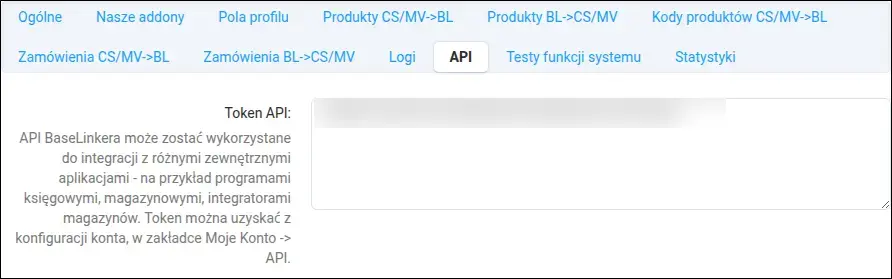
Zrzut ekranu 9
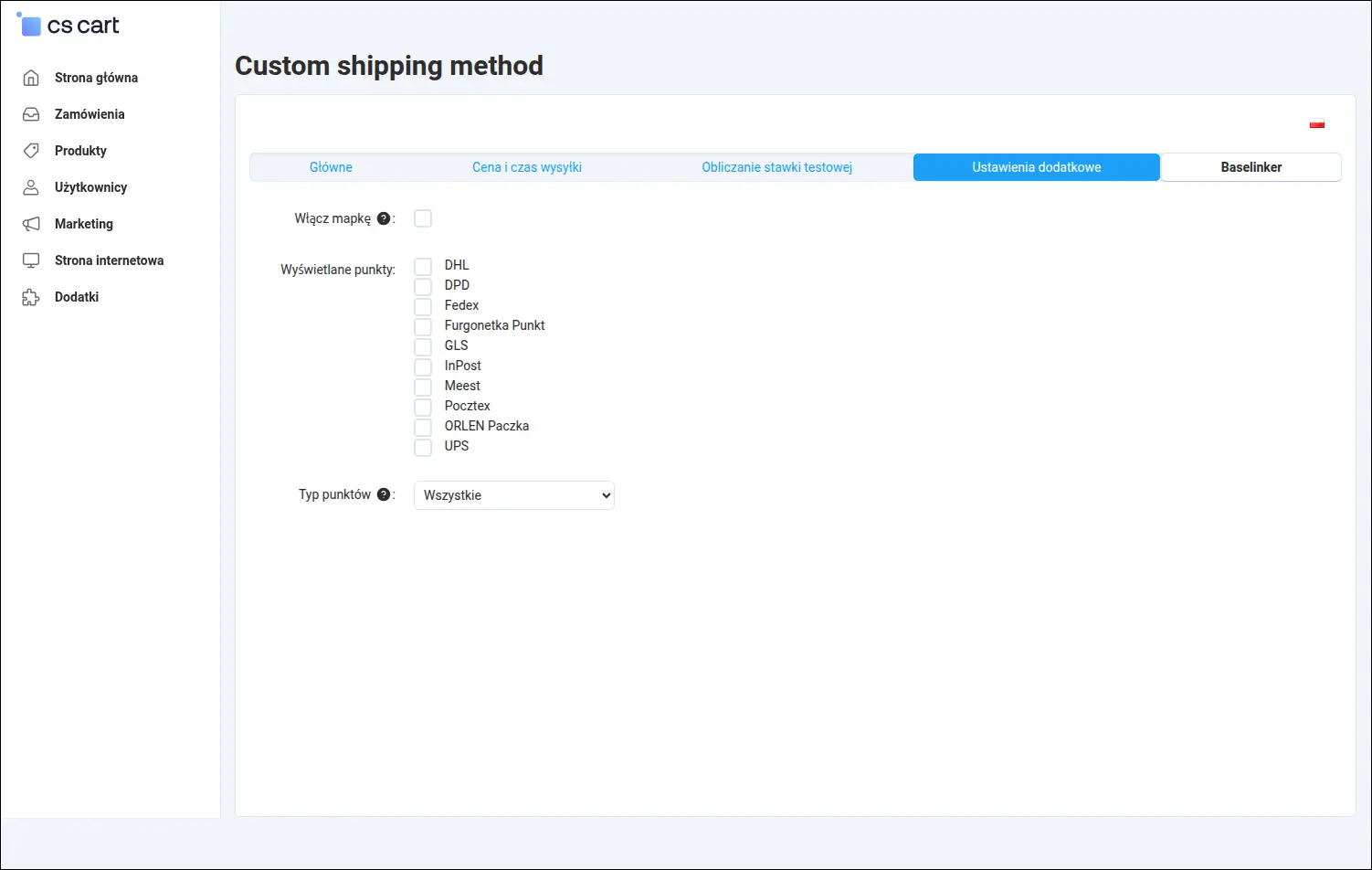
Mapę punktów odbioru włączasz dla wybranej metody dostawy. Zaznaczasz przewoźników, których punkty mają się pojawić, na przykład InPost, DPD, Pocztex czy ORLEN Paczka, oraz typ punktów. Osobne pole przyjmuje klucz API mapy Furgonetki, bez którego mapa nie wyświetli punktów:
Zrzut ekranu 10
Tak widzi to kupujący. Przy dostawie do punktu odbioru przycisk Wybierz punkt otwiera w kasie sklepu mapę Furgonetki, wyśrodkowaną na adresie klienta. Filtry pokazują tylko przewoźników wskazanych w ustawieniach dostawy, a lista obok podpowiada punkty położone najbliżej:
Zrzut ekranu 11
Po kliknięciu punktu mapa się zamyka, a jego numer, nazwa i adres pojawiają się pod metodą dostawy. Wybór punktu jest wymagany, więc zamówienie nie trafi do sklepu bez wskazanego miejsca odbioru:
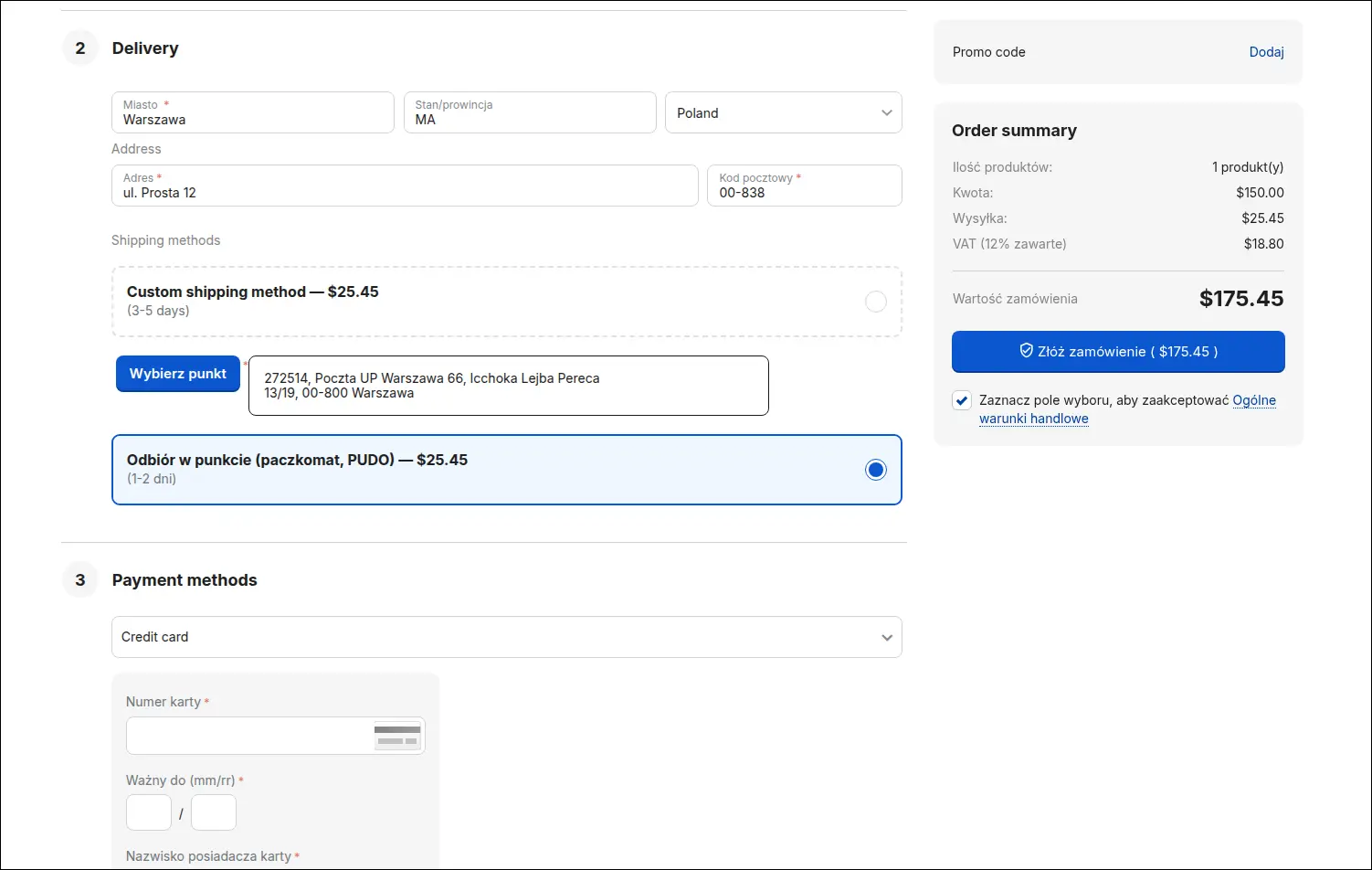
Zrzut ekranu 12
W szczegółach zamówienia widzisz numer, pod którym zamówienie figuruje w BaseLinkerze, oraz punkt wybrany przez klienta: nazwę z adresem, kod punktu, jego typ i kraj. Ten sam punkt trafia do BaseLinkera, więc etykieta zostaje nadana od razu na właściwy paczkomat:
Zrzut ekranu 13
Gdy w BaseLinkerze powstanie przesyłka, jej numer wraca do sklepu. Addon zakłada przy zamówieniu przesyłkę z numerem nadania, a w komentarzu zapisuje nazwę usługi przewoźnika i link do śledzenia paczki, więc obsługa sklepu nie musi szukać tych danych w innym systemie:
Zrzut ekranu 14
Sklepy z kilkoma magazynami decydują, skąd liczy się stan dla BaseLinkera. Przy każdej lokalizacji wskazujesz witryny, dla których magazyn wchodzi do synchronizacji, oraz oznaczasz magazyn przyjmujący stany odsyłane przez BaseLinkera:
Zrzut ekranu 15
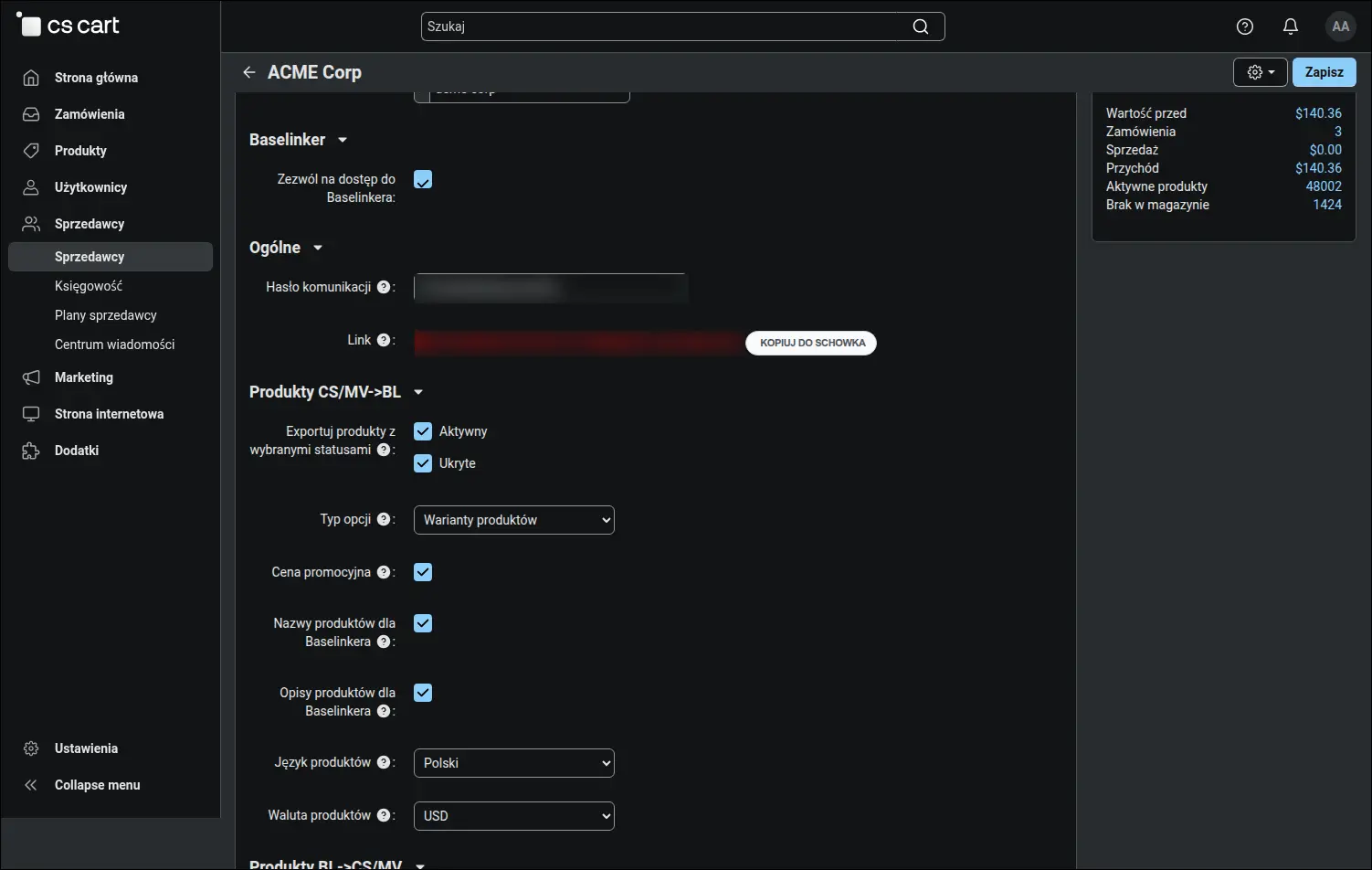
W Multi-Vendorze każdy sprzedawca może podłączyć własne konto BaseLinkera. W profilu sprzedawcy operator zaznacza zgodę na wymianę danych, a sprzedawca otrzymuje własne hasło komunikacji i własny adres wymiany danych, pod którym BaseLinker widzi wyłącznie jego produkty i zamówienia:
Zrzut ekranu 16
Dostęp do BaseLinkera możesz też uczynić elementem oferty dla sprzedawców. Wystarczy zaznaczyć go w wybranym planie, a otrzymają go wszyscy sprzedawcy z tym planem, bez zaznaczania zgody w każdym profilu z osobna:
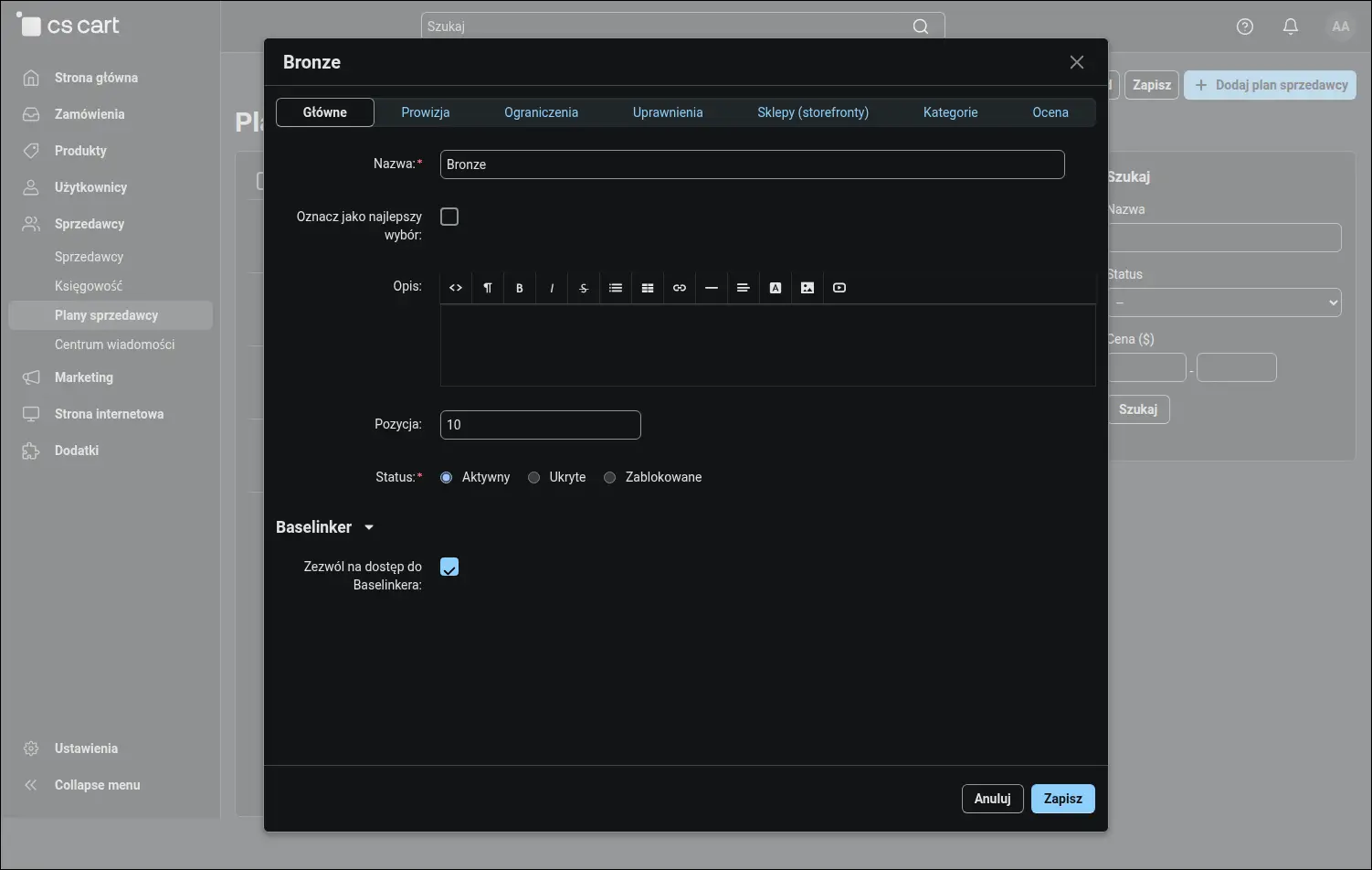
Zrzut ekranu 17
Operator zachowuje kontrolę nad tym, co sprzedawcy mogą zmieniać. Na liście uprawnień blokuje wybrane ustawienia integracji wszystkim sprzedawcom albo jednemu z nich, na przykład walutę eksportowanych produktów czy płatność przypisywaną zamówieniom z BaseLinkera:
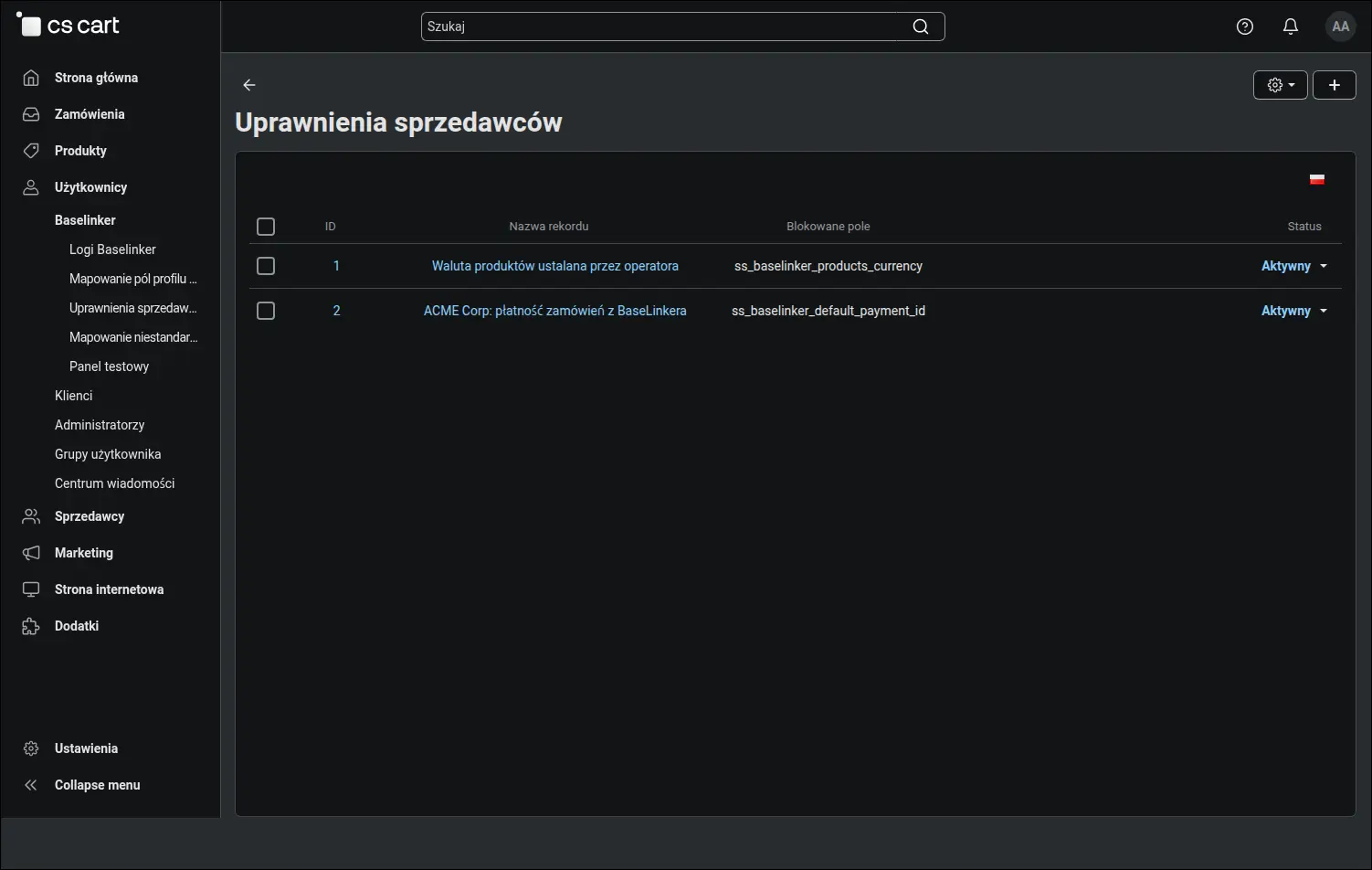
Zrzut ekranu 18
Tak wygląda to z perspektywy sprzedawcy. We własnym panelu kopiuje swój adres wymiany danych i konfiguruje integrację, ale pól zablokowanych przez operatora już nie widzi, podobnie jak samej zgody na dostęp:
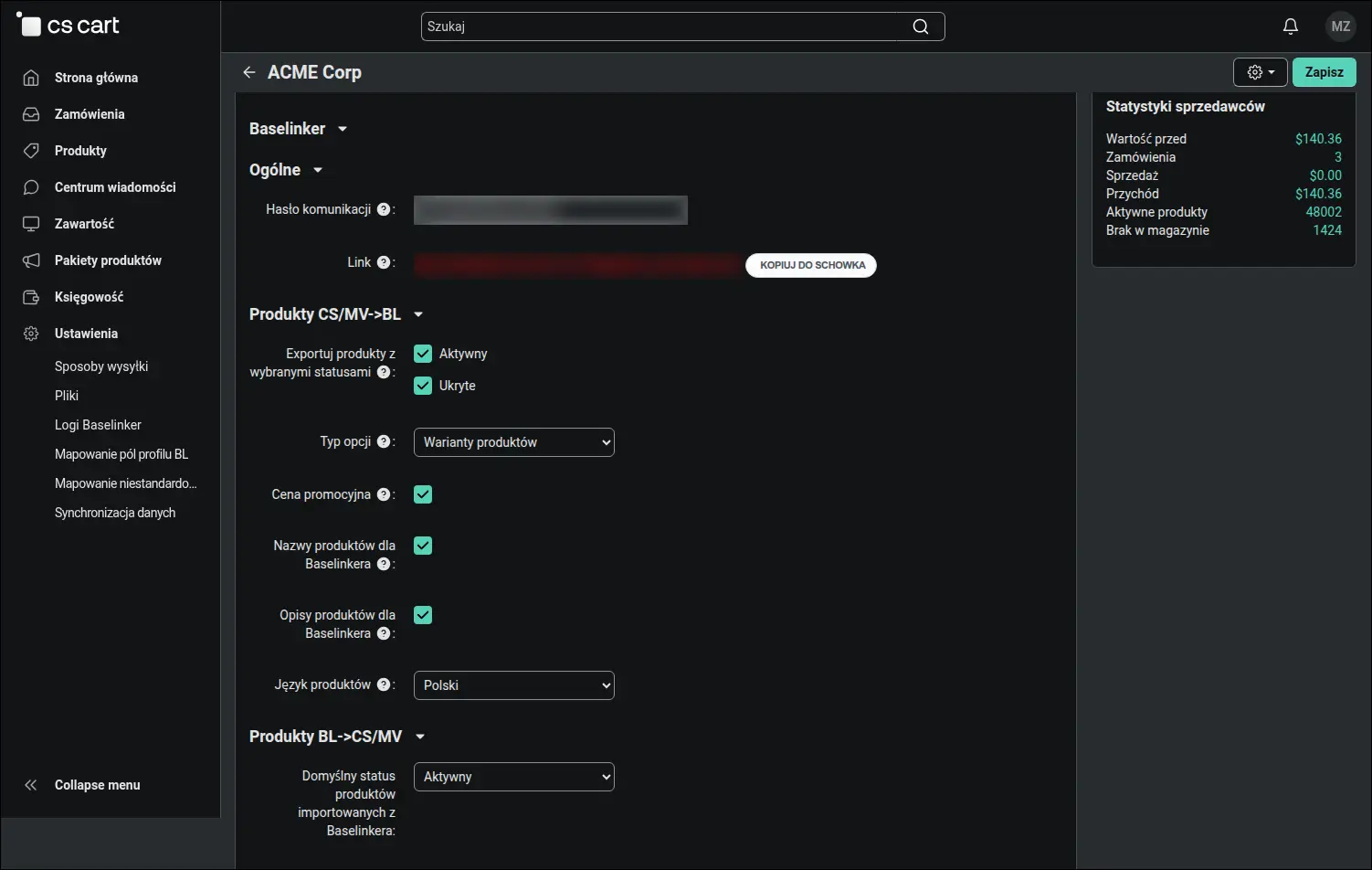
Zrzut ekranu 19
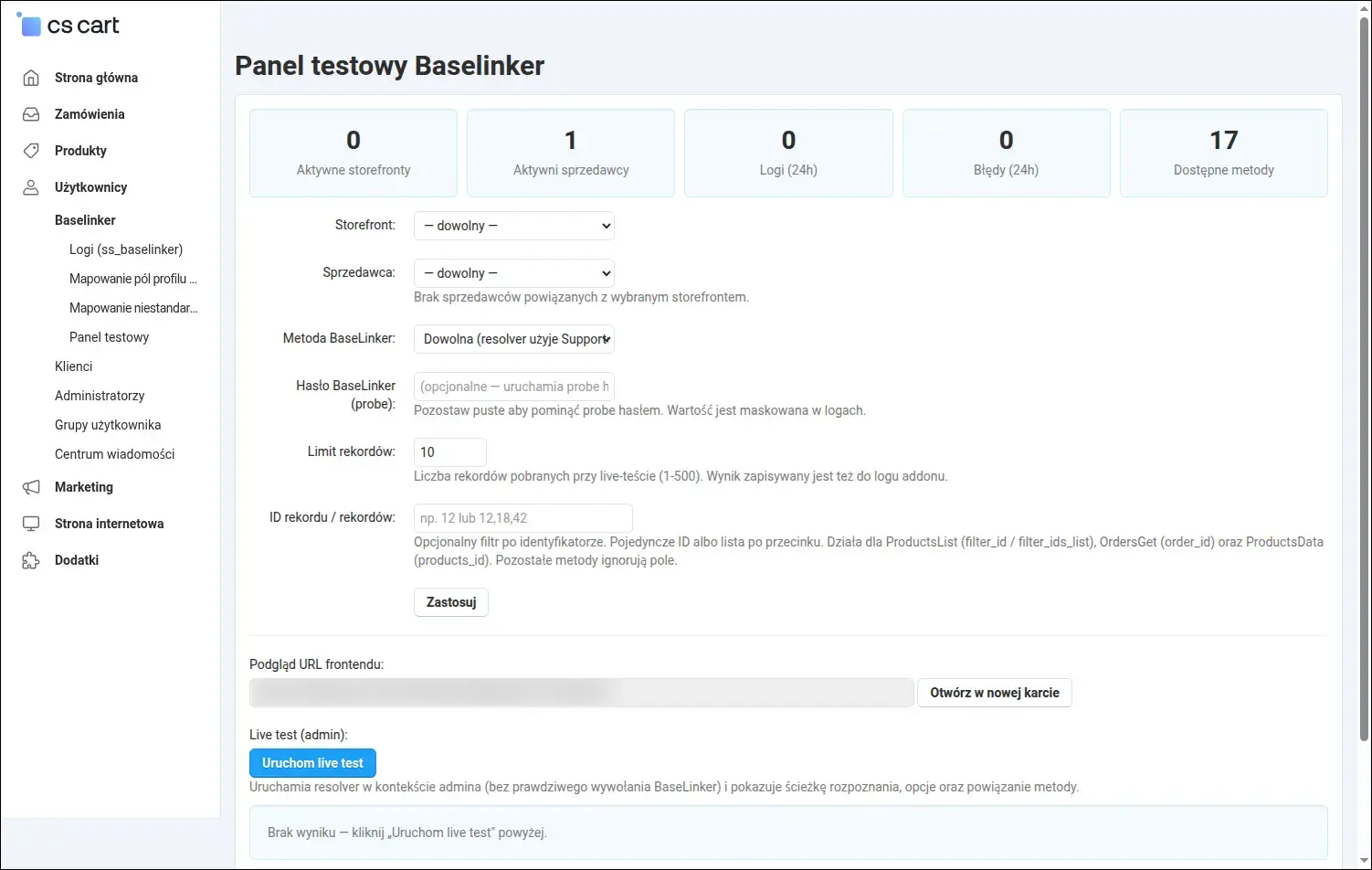
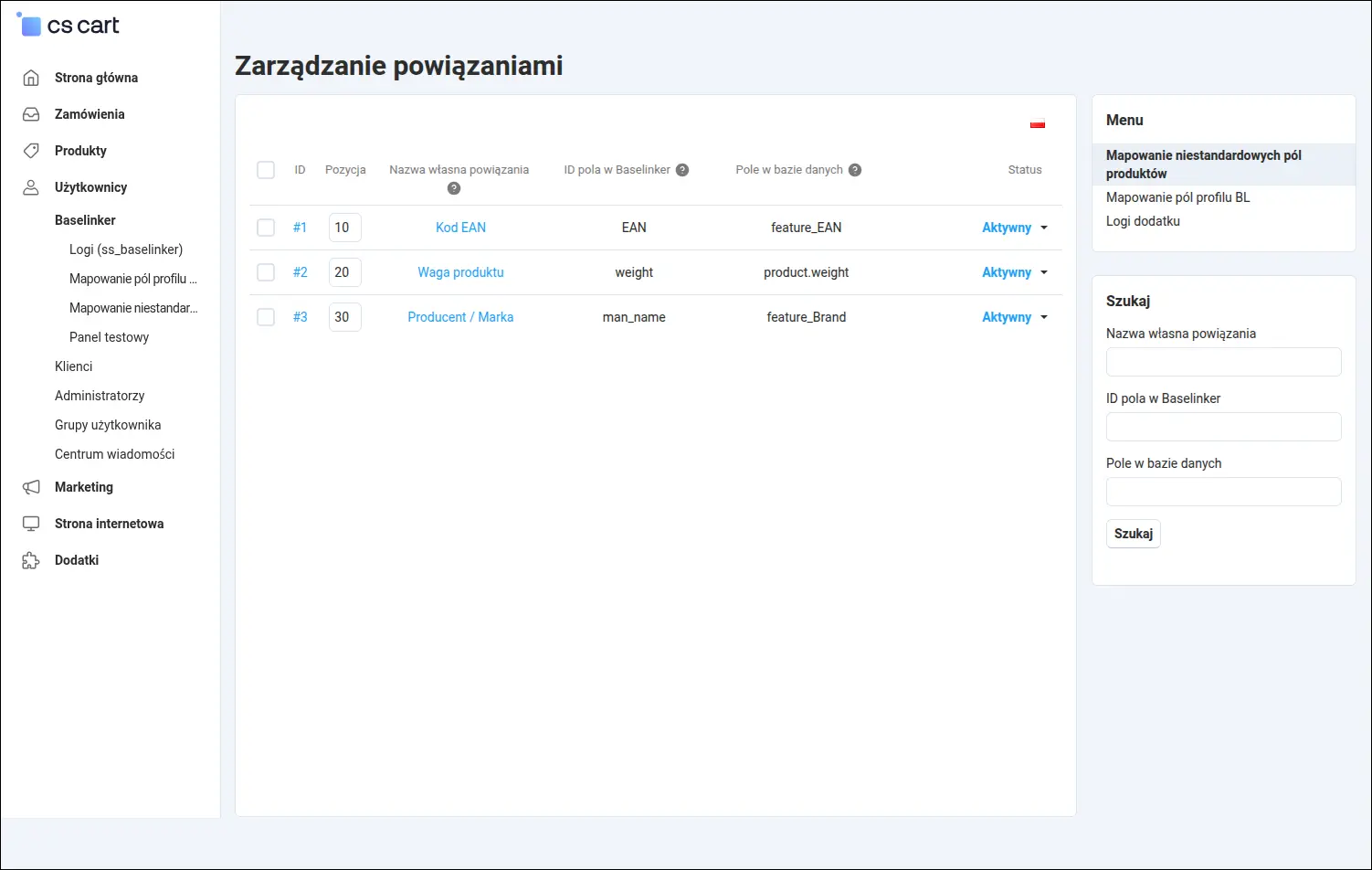
Do BaseLinkera przeniesiesz także dane spoza standardowych pól. Wybierasz pole zamówienia w BaseLinkerze, na przykład uwagi, i układasz jego treść ze znaczników pól zamówienia, jak telefon do dostawy. Tabela pod formularzem podpowiada dostępne znaczniki:
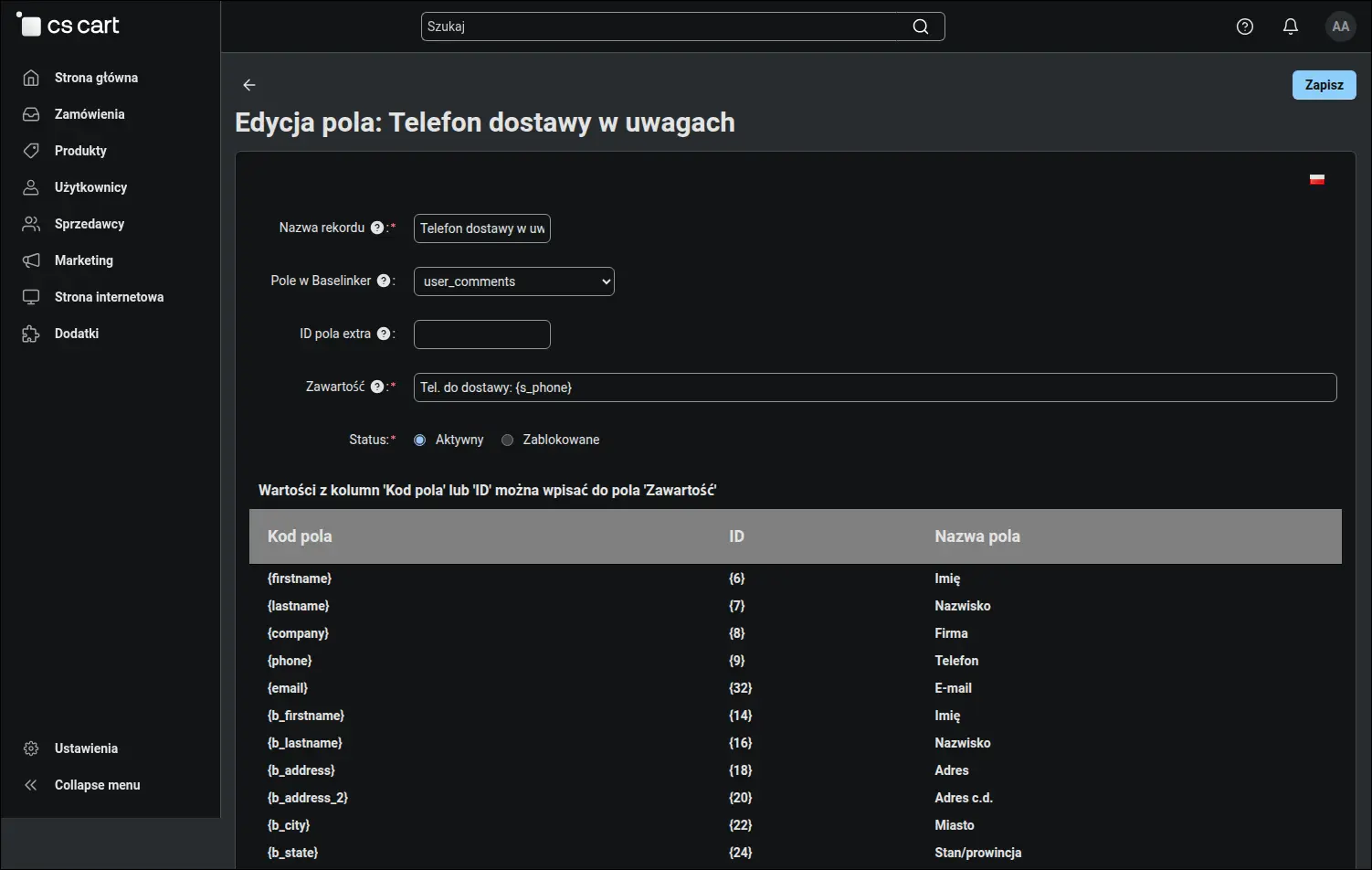
Zrzut ekranu 20
Podobnie przekazujesz własne dane produktu. Wskazujesz kolumnę w bazie sklepu, na przykład okres zwrotu, i dodatkowe pole produktu w BaseLinkerze, do którego ma trafiać:
Zrzut ekranu 21
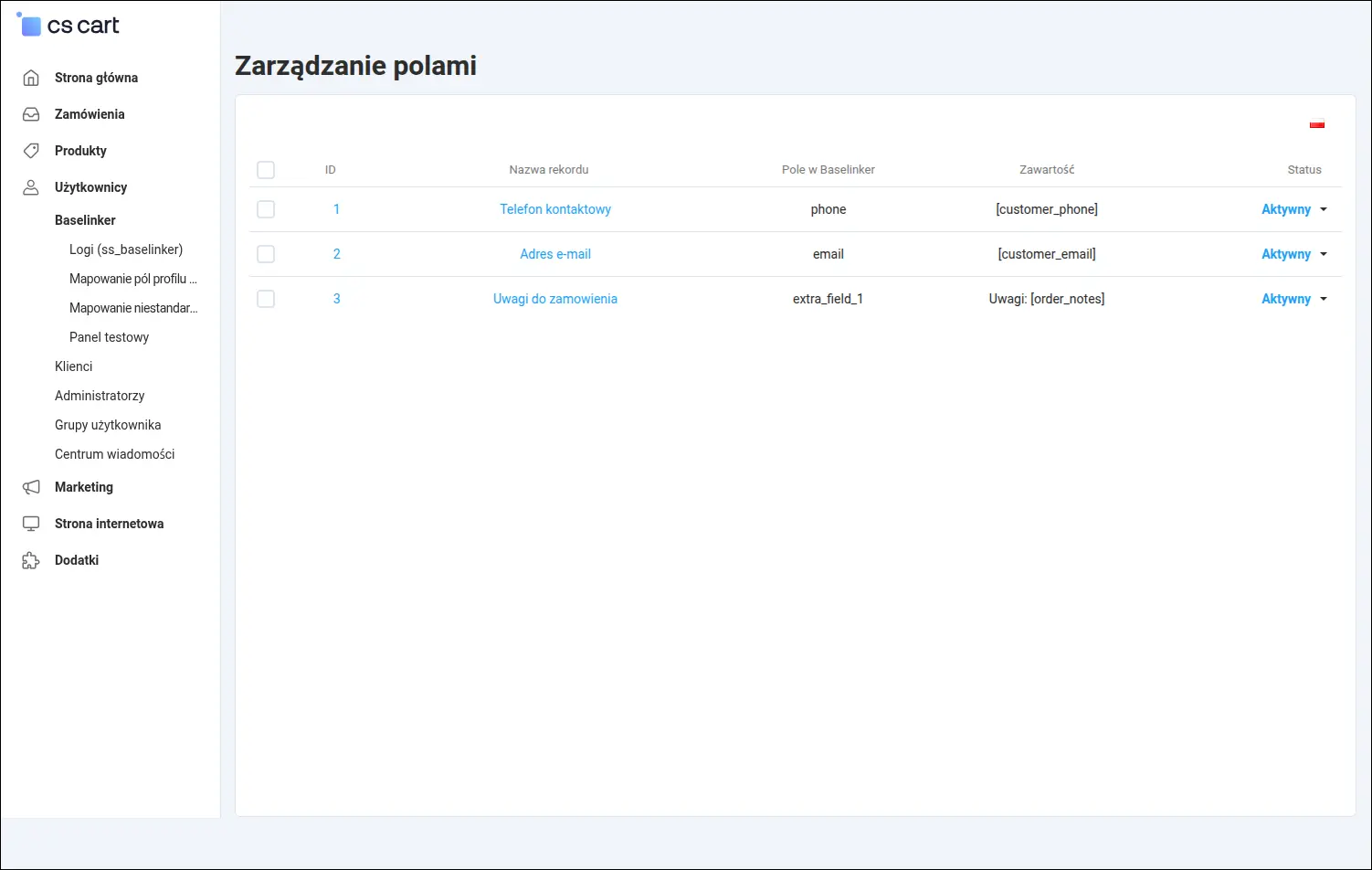
Panel testowy pokazuje, co sklep odpowie BaseLinkerowi, zanim ruszy pierwsza synchronizacja. Wybierasz witrynę, sprzedawcę i metodę, a wynik testu wyjaśnia, jak addon rozpoznał kontekst zapytania. Test działa po stronie sklepu, bez żadnego wywołania BaseLinkera:
Zrzut ekranu 22
W Store Builderze ustawienia integracji zapisujesz osobno dla każdej witryny, a adres wymiany danych zawiera identyfikator witryny. Każda witryna może więc łączyć się z własnym kontem BaseLinkera i wydawać własny katalog:
Zrzut ekranu 23
Konfiguracja po stronie BaseLinkera
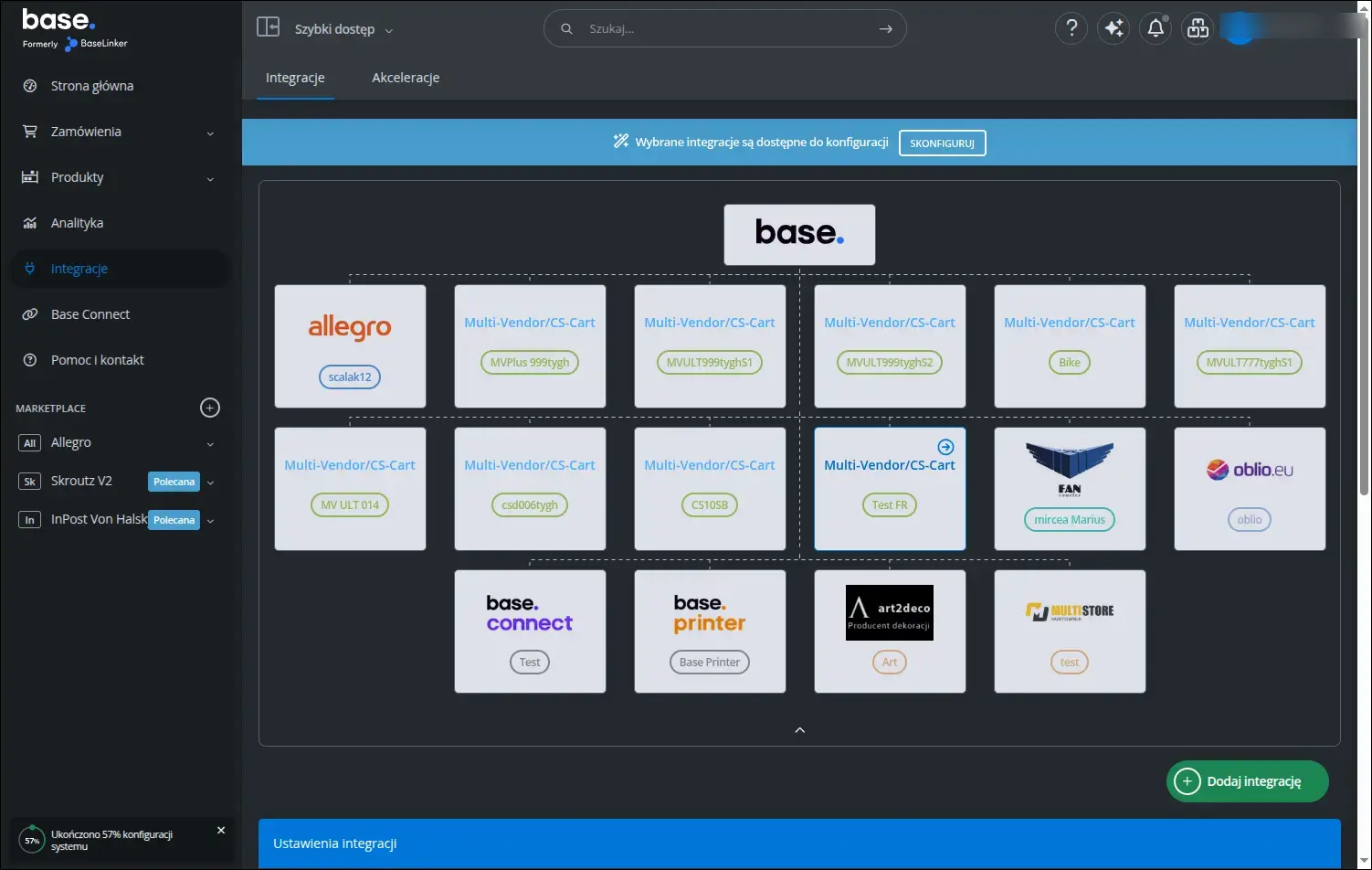
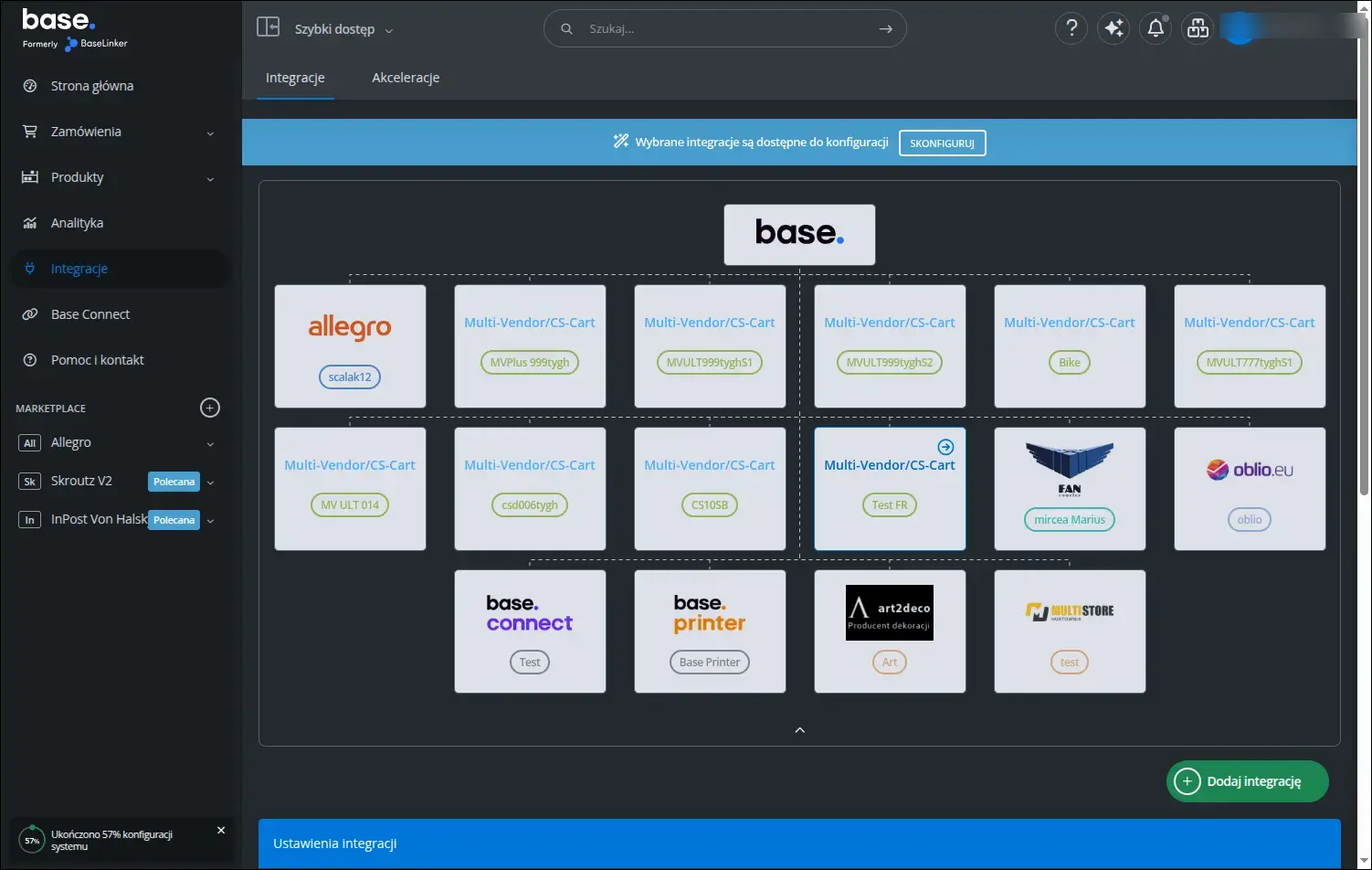
Drugą połowę połączenia ustawiasz w panelu BaseLinkera. Sklep podłączony przez addon widnieje na liście integracji jako sklep typu Multi-Vendor/CS-Cart i stąd otwierasz jego ustawienia:
Zrzut ekranu 24
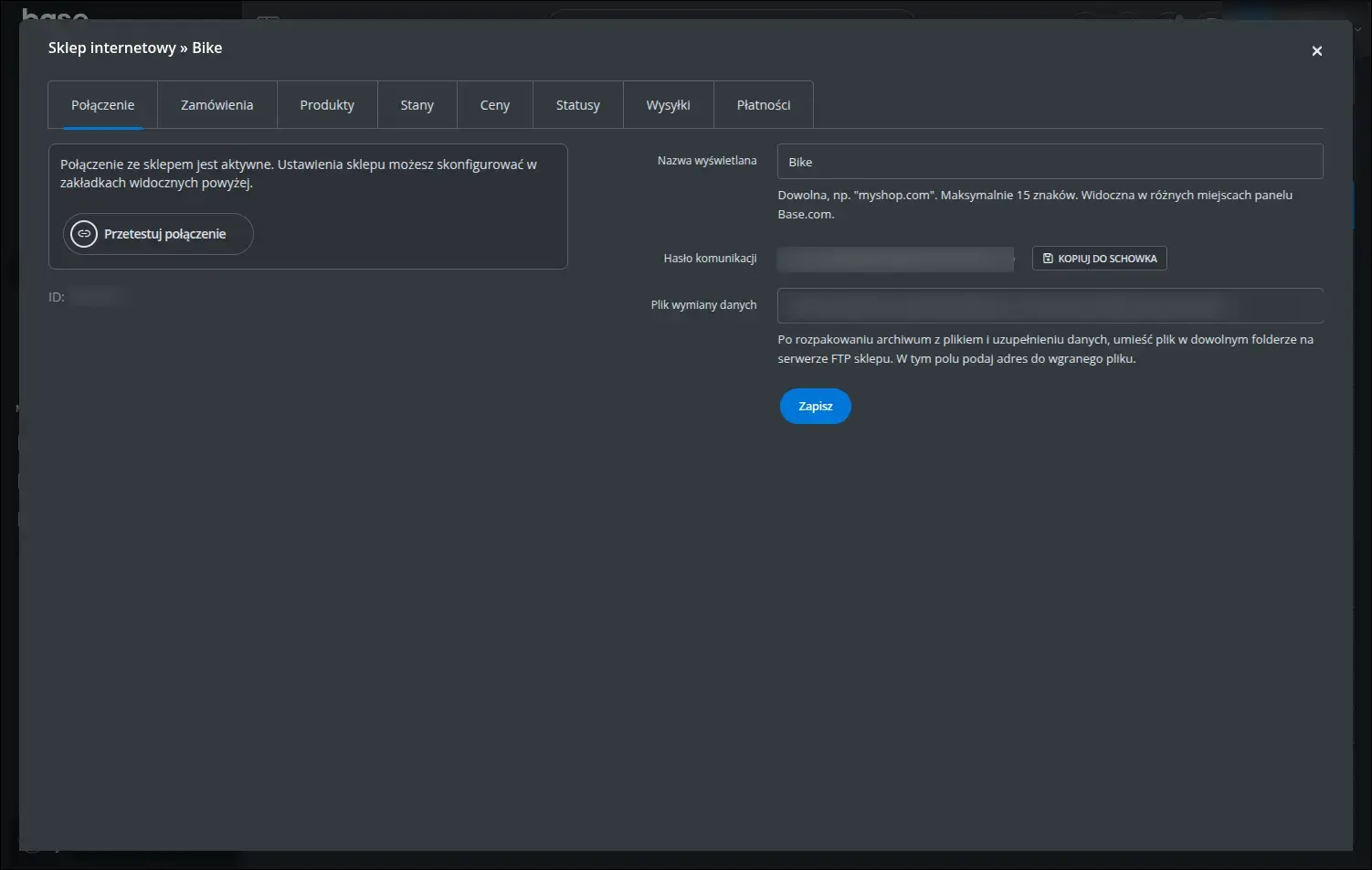
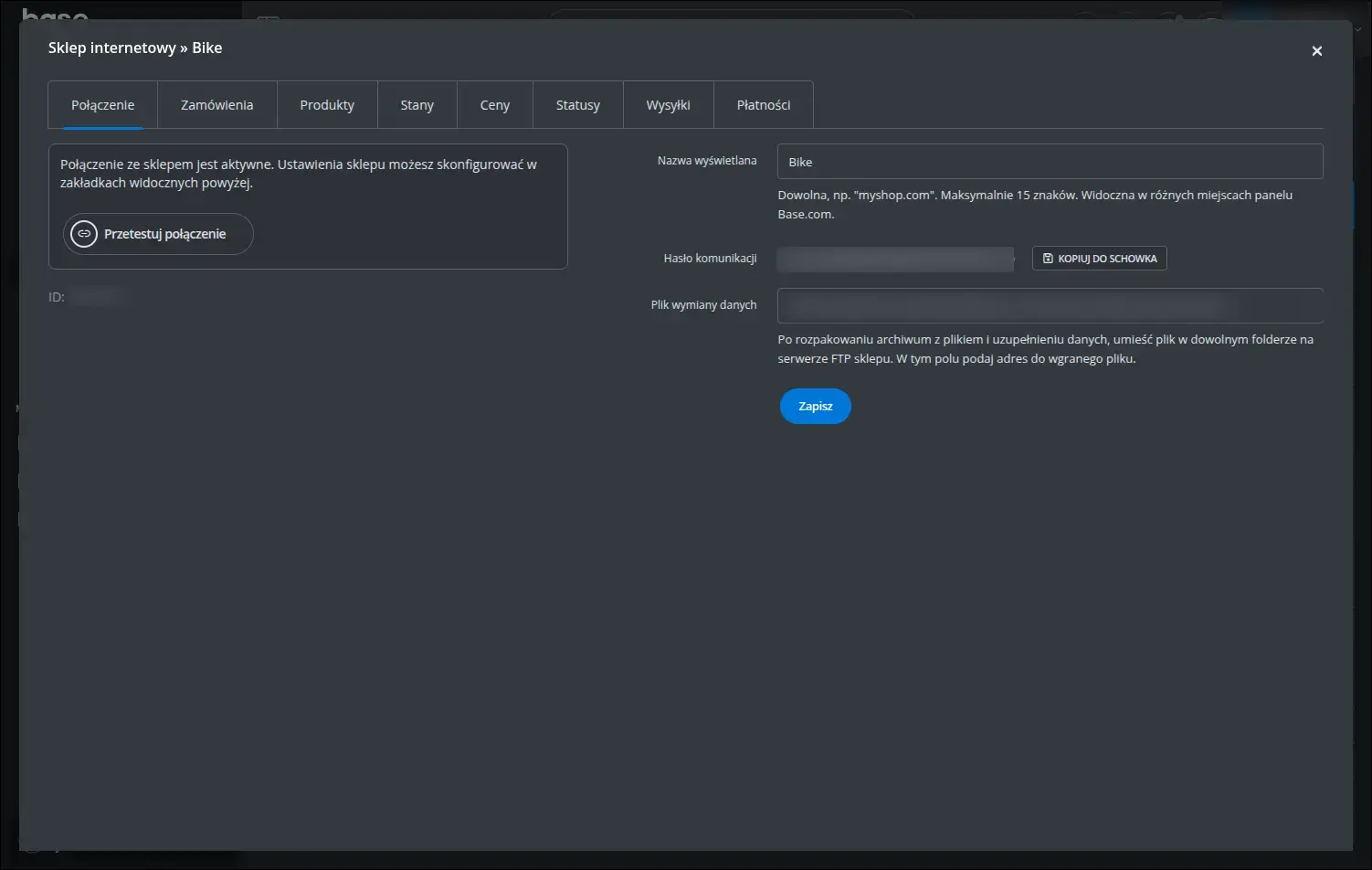
W zakładce Połączenie wklejasz hasło komunikacji i adres pliku wymiany danych skopiowane ze sklepu. Przycisk testu połączenia od razu potwierdza, że BaseLinker dociera do sklepu:
Zrzut ekranu 25
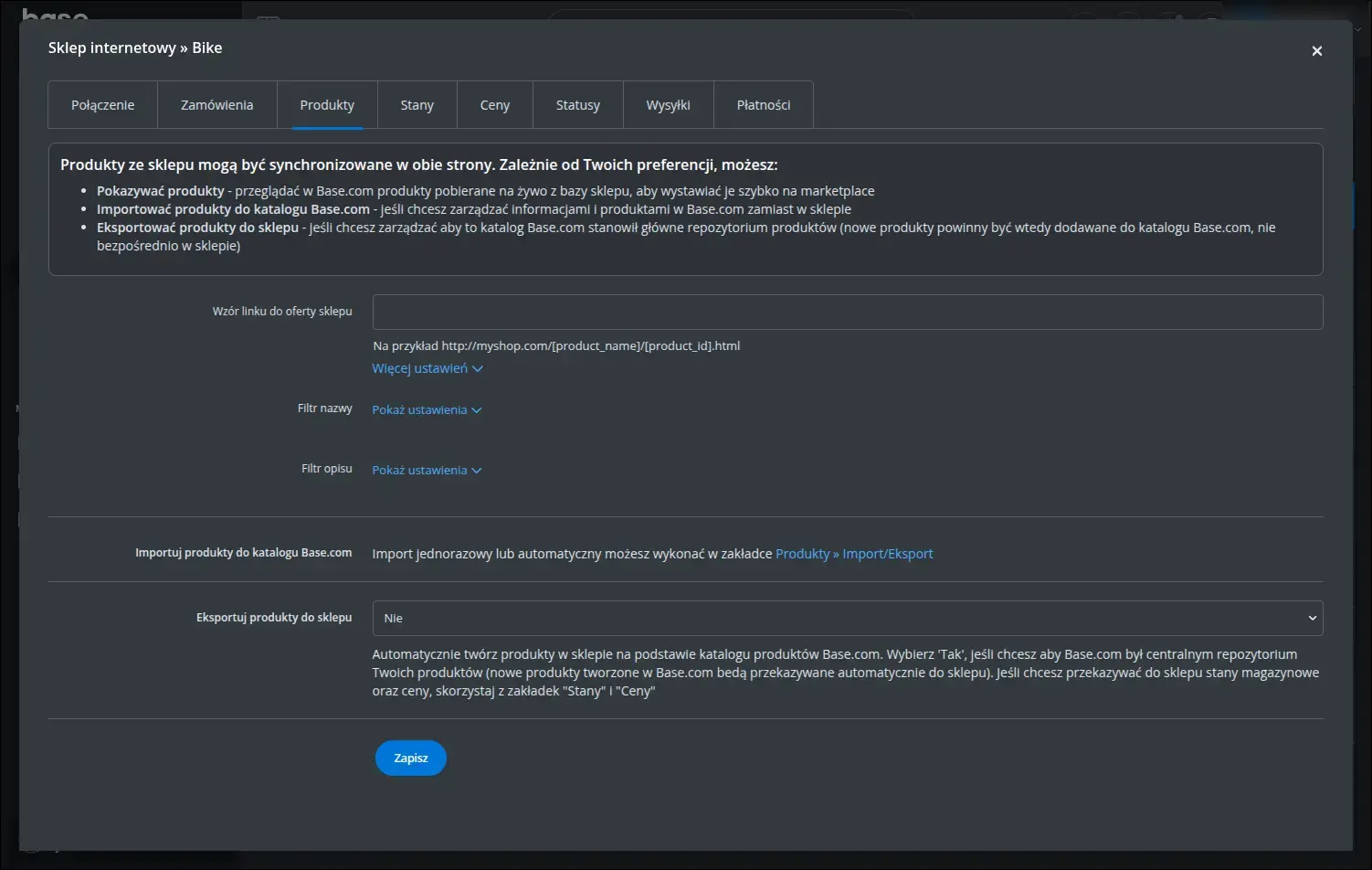
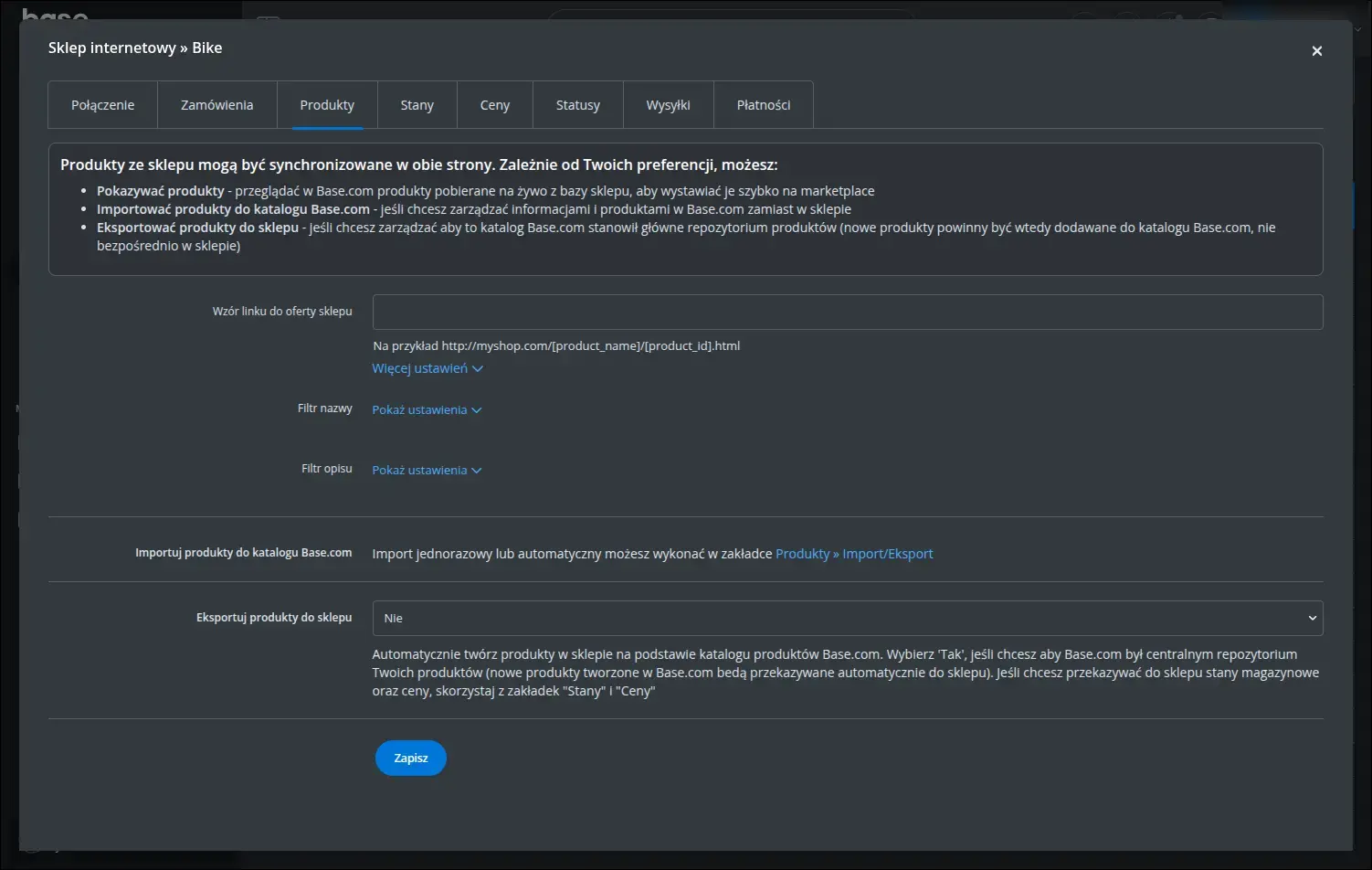
Zakładka Produkty określa, jak BaseLinker korzysta z oferty sklepu. Ustalasz wzór linku do produktu, filtry nazwy i opisu oraz import do katalogu Base.com:
Zrzut ekranu 26
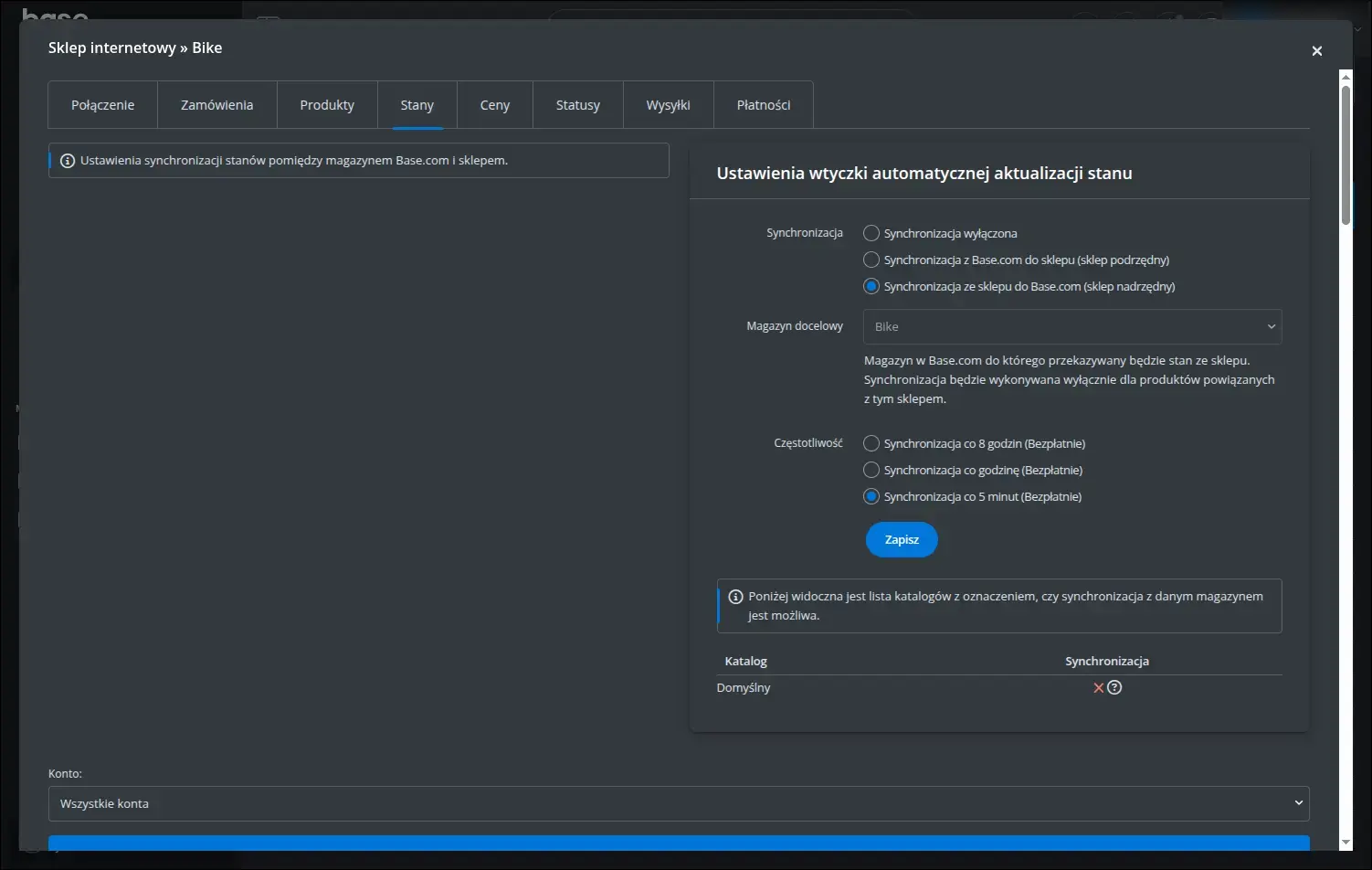
W zakładce Stany wybierasz, który system jest nadrzędny, magazyn docelowy i częstotliwość synchronizacji. Gdy nadrzędny jest Base.com, stany trafiają do magazynu sklepu oznaczonego wcześniej jako przyjmujący stany z BaseLinkera:
Zrzut ekranu 27
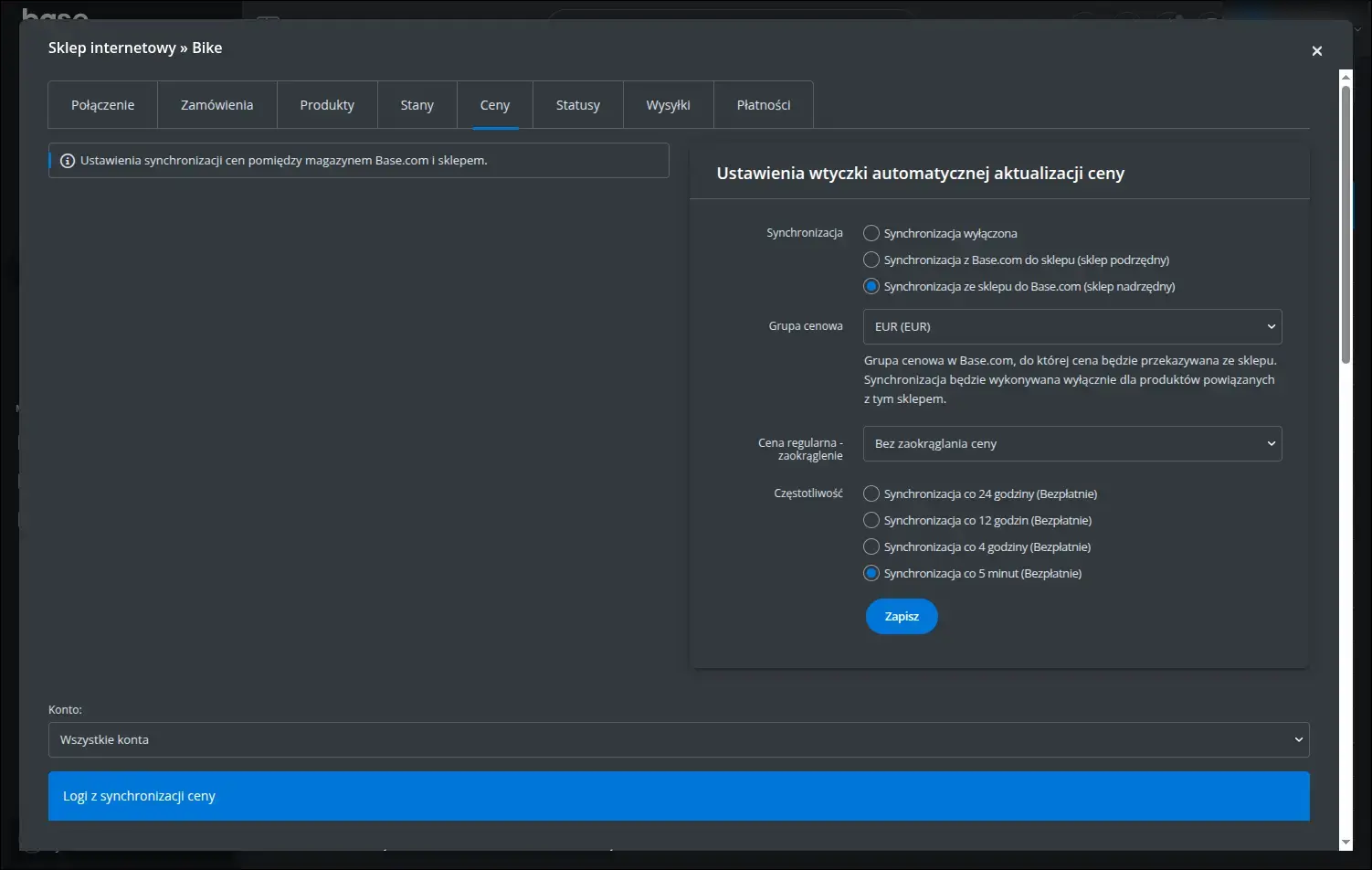
Ceny konfigurujesz na tych samych zasadach: kierunek synchronizacji, grupa cenowa, zaokrąglanie i częstotliwość aktualizacji:
Zrzut ekranu 28
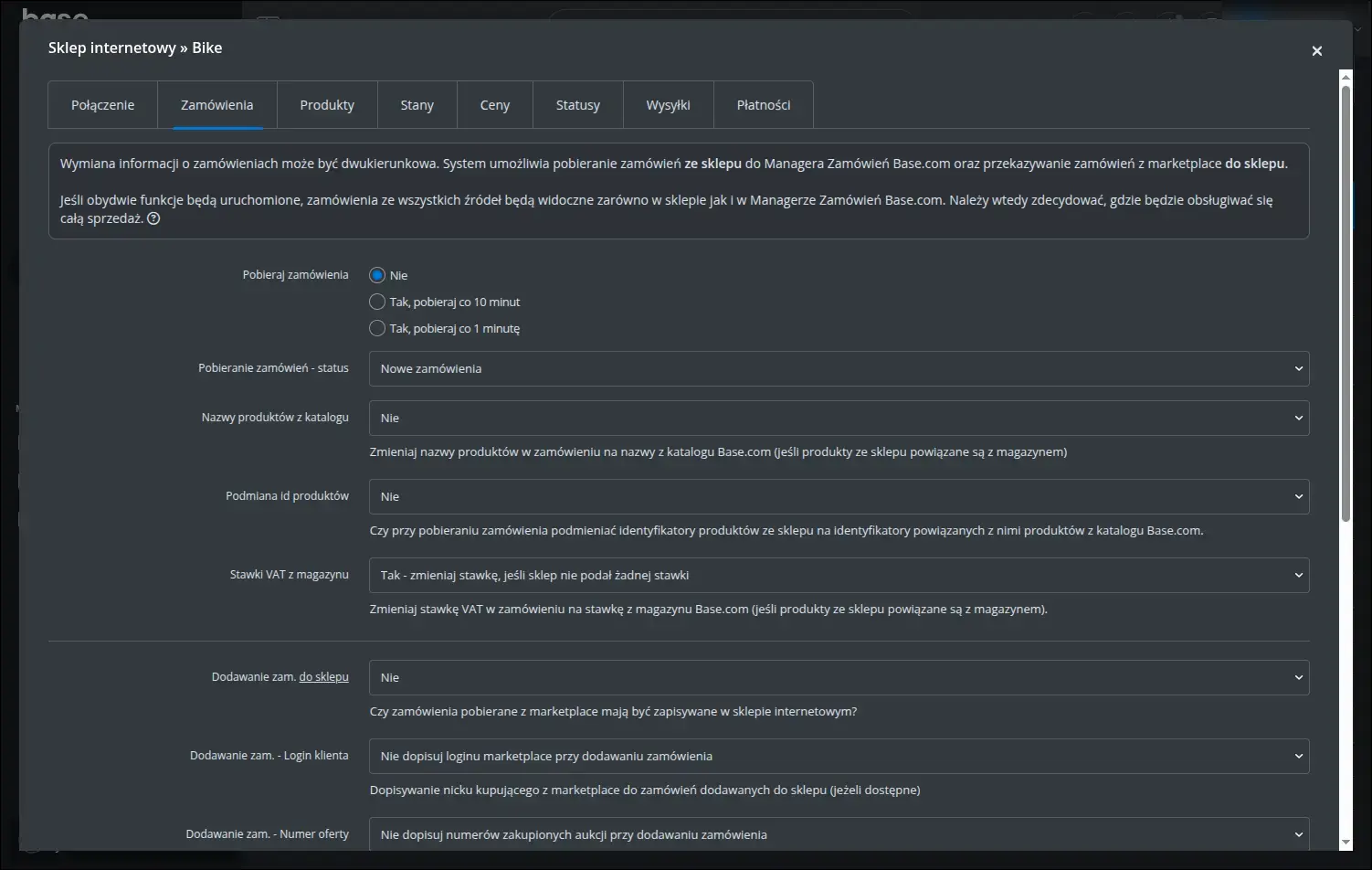
Zakładka Zamówienia steruje wymianą zamówień w obie strony. Decydujesz, jak często BaseLinker pobiera zamówienia ze sklepu, jaki status im nadaje i czy zamówienia z marketplace'ów mają trafiać do sklepu:
Zrzut ekranu 29
Addon Integracja z BaseLinkerem porządkuje sprzedaż wielokanałową: magazyn, ceny i zamówienia pozostają zgodne między sklepem a BaseLinkerem, a obsługa zamówień z każdego kanału odbywa się w jednym narzędziu. W Store Builderze każda witryna ma własną konfigurację, a w Multi-Vendorze każdy sprzedawca prowadzi własną integrację, podczas gdy operator decyduje o dostępie i zakresie dostępnych ustawień.
Zapraszamy do kontaktu i zakupu!
Wybierz najbardziej korzystaną dla siebie formę płatności za dodatek. Możesz zapłacić raz i korzystać z dodatku. Wybranie płatności subskrypcyjnej (miesięcznej lub rocznej) oznacza, że za dodatek płaci się w regularnych interwałach czasu i ma się dostęp do najnowszych wersji addona oraz wsparcia technicznego.
- Subskrypcja miesięczna
- Store Bulider
- Multi-Vendor
- 4.21.x
- 4.20.x
- 4.18.x
- 4.17.x
- 4.16.x
- 4.15.x
- 4.14.x
- 4.13.x
- 4.12.x
- 4.11.x
- 4.10.x
- 4.9.x
- 4.8.x
- 4.7.x
- 4.6.x
- 4.5.x
- 4.4.x
- 4.3.x
- 4.2.x
- 4.1.x
- 4.0.x
Nie znaleziono opinii